
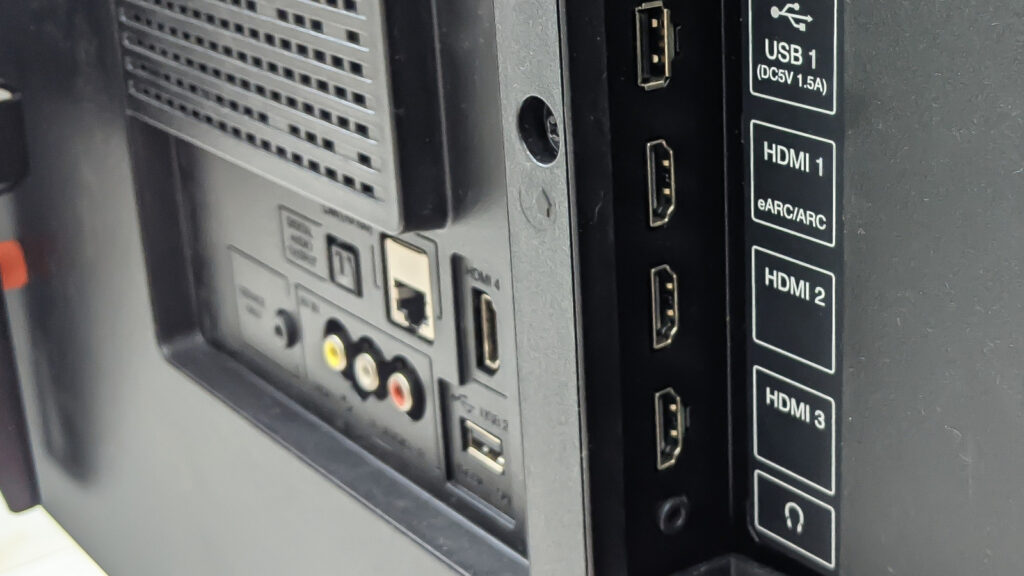

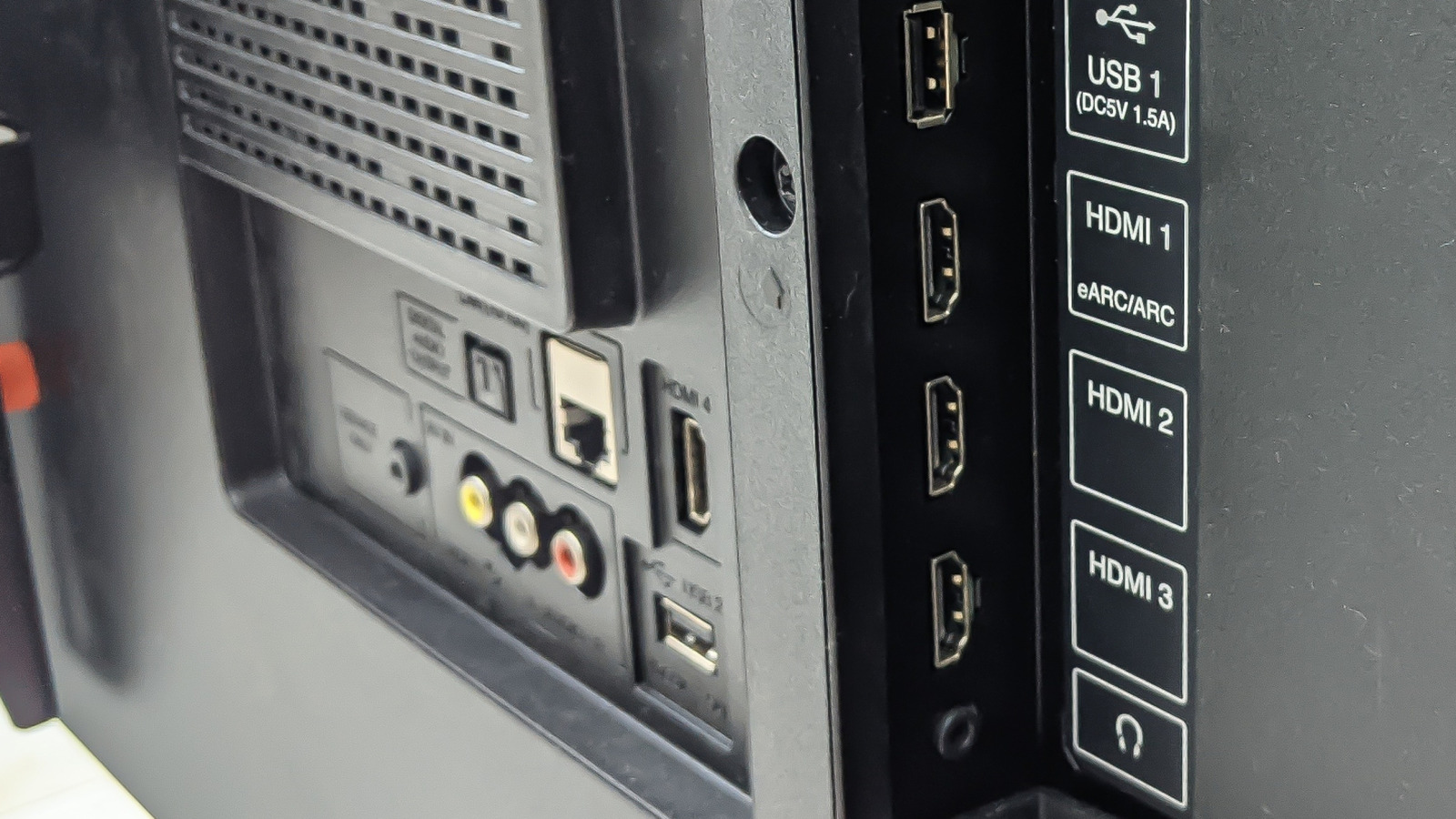
तुम्ही गेल्या काही वर्षांत मध्यम श्रेणीचा किंवा प्रीमियम 4K टीव्ही विकत घेतल्यास, तुमचे HDMI पोर्ट फक्त चित्र दाखवण्यापेक्षा बरेच काही करू शकतात. आधुनिक टीव्ही गेमिंग, क्रीडा आणि चित्रपट पाहणे सुधारण्यासाठी डिझाइन केलेल्या छुप्या वैशिष्ट्यांनी भरलेले आहेत, परंतु त्यापैकी बरेच सेटिंग्ज मेनूमध्ये बंद केले जातात किंवा योग्य HDMI पर्याय सक्षम केले जातात तेव्हाच कार्य करतात. आणि जर तुम्हाला त्यांच्याबद्दल माहिती नसेल, तर याचा अर्थ अशी कार्यक्षमता आहे ज्यासाठी तुम्ही आधीच पैसे दिले आहेत ज्याचा तुम्हाला फायदा होत नाही. तुमचे HDMI पोर्ट केवळ तुमच्या टीव्हीची इमेज क्वालिटी वाढवू शकत नाहीत, तर सुरळीत गती आणि सिनेमा-गुणवत्तेचा आवाज देखील देऊ शकतात.
HDMI केबल्स देखील एक भूमिका बजावतात. जर तुम्ही सर्वकाही सक्षम केले असेल आणि तरीही तुम्हाला हवे ते कार्यप्रदर्शन मिळत नसेल, तर तुमच्या केबल्स तपासणे योग्य आहे. बहुतेक टीव्ही बॉक्समध्ये केबल्ससह येत नाहीत आणि जुने टीव्ही फॅन्सियर वैशिष्ट्ये मर्यादित करू शकतात. तुमची केबल तुमच्या टेलिव्हिजनपेक्षा जुनी असल्यास, मानक 4K सेटअपसाठी “प्रीमियम हाय स्पीड” असे लेबल असलेल्या एकावर अपग्रेड करा किंवा तुम्ही 4K 120Hz, प्रगत HDR, किंवा पुढील-जेनचे गेमिंग कन्सोल यासारखी नवीन वैशिष्ट्ये वापरत असल्यास “अल्ट्रा हाय स्पीड” असे पहा.
HDMI वैशिष्ट्यांची ही यादी एकत्र ठेवताना, आम्ही टीव्हीवर लक्ष केंद्रित केले आहे, परंतु त्यापैकी बरेच संगणक, गेम कन्सोल आणि स्ट्रीमिंग डिव्हाइसेसवर देखील लागू होतात. PC वरील HDMI पोर्ट्स, उदाहरणार्थ, उच्च रिफ्रेश दर, HDR, आणि सराउंड साउंड तुमच्या टेलिव्हिजन प्रमाणेच वितरित करू शकतात, जोपर्यंत पोर्ट, केबल आणि डिस्प्ले सर्व समान वैशिष्ट्यांना समर्थन देतात.
तुमच्या HDMI पोर्टमध्ये लपलेले कार्यप्रदर्शन मोड असू शकते
तुम्ही तुमच्या टीव्हीमध्ये प्लग केलेले गेम कन्सोल, स्ट्रीमिंग बॉक्स आणि ब्लू-रे प्लेयर्स सारख्या डिव्हाइसेसवरून सामग्री पाहता तेव्हा ते HDMI पोर्टद्वारे येत आहेत आणि चित्राची गुणवत्ता तुम्ही कोणते पोर्ट वापरता आणि त्याची सेटिंग्ज कशी कॉन्फिगर केली आहेत यावर अवलंबून असेल. बऱ्याच टीव्हीवर, तुम्हाला शक्य तितके सर्वोत्तम चित्र मिळत असल्याची खात्री करण्यासाठी तुम्हाला HDMI सेटिंग्ज समायोजित करण्याची आवश्यकता असेल. बऱ्याच टीव्ही ब्रँडकडे काही प्रकारचे वर्धित पर्याय असतात, परंतु ते सहसा डीफॉल्टनुसार अक्षम केले जातात. चालू केल्यावर, ते HDMI पोर्टची पूर्ण क्षमता अनलॉक करते आणि टीव्ही HDMI-कनेक्ट केलेल्या उपकरणांमधून उच्च-गुणवत्तेचे सिग्नल स्वीकारू शकतो. वर्धित सेटिंग्ज पर्यायी असण्याचे कारण म्हणजे जुन्या डिव्हाइसेससह सुसंगतता राखणे, परंतु जोपर्यंत तुमचा स्त्रोत त्यास समर्थन देतो तोपर्यंत ते सक्षम करणे फायदेशीर आहे.
भिन्न टीव्ही ब्रँड वेगवेगळ्या नावांनी वर्धित सेटिंग्जचा संदर्भ देतात. Sony TV मध्ये अनेक वर्धित फॉरमॅट पर्याय आहेत, जसे की एन्हांस्ड फॉरमॅट (डॉल्बी व्हिजन) आणि एन्हांस्ड फॉरमॅट (8K), जे तुम्ही सेटिंग्जमधील HDMI सिग्नल फॉरमॅट पर्यायावर जाऊन सक्षम करू शकता. LG टेलिव्हिजनवर, तुम्हाला सामान्य मेनूवर जावे लागेल आणि सूचीमधून HDMI अल्ट्रा HD डीप कलर निवडावा लागेल. Hisense टीव्हीवरील सेटिंग्ज बदलण्यासाठी, सेटिंग्ज मेनूमधील चॅनेल आणि इनपुट वर जा आणि तुमचा प्राधान्यकृत HDMI स्वरूप म्हणून वर्धित स्वरूप निवडा. तुमच्याकडे टेलिव्हिजनचा वेगळा ब्रँड असल्यास, तत्सम कशासाठी मेनू पर्याय पहा किंवा तुमच्या वापरकर्ता मॅन्युअलचा सल्ला घ्या.
तुमचा टीव्ही आपोआप गेम मोडवर स्विच करू शकतो
इव्हान रॉड्रिग्ज अल्बा/गेटी इमेजेस
तुम्ही कन्सोल किंवा गेमिंग PC वर गेम खेळत असल्यास, तुम्ही कदाचित “गेम मोड” बद्दल ऐकले असेल. ही सेटिंग इनपुट लॅग कमी करते, जे बटण दाबणे आणि स्क्रीनवर क्रिया पाहणे यामध्ये विलंब होतो. बर्याच लोकांना माहित नाही की नवीन HDMI पोर्ट हा मोड स्वयंचलितपणे चालू आणि बंद करू शकतात.
हे वैशिष्ट्य ऑटो लो लेटन्सी मोड (ALLM) म्हणून ओळखले जाते आणि HDMI चष्माच्या आवृत्ती 2.1 सह सादर केले गेले. जेव्हा प्लेस्टेशन किंवा Xbox सारखे सुसंगत कन्सोल कनेक्ट केलेले असते, तेव्हा टीव्ही सिग्नल ओळखतो आणि स्वयंचलितपणे त्याच्या लो-लेटेंसी पिक्चर मोडमध्ये स्विच करतो. जेव्हा तुम्ही गेमिंग थांबवता आणि चित्रपट किंवा स्ट्रीमिंग ॲपवर परत स्विच करता, तेव्हा टीव्ही स्वतःच्या सामान्य चित्र सेटिंग्जवर परत येतो.
गेमर्ससाठी, हे लक्षणीय फरक करते. नियंत्रणे अधिक प्रतिसाददायी वाटतात, आणि जलद-वेगवान गेम खेळणे सोपे होते, म्हणूनच तुम्ही तुमचा गेम कन्सोल नेहमी तुमच्या टीव्हीच्या HDMI 2.1 पोर्टमध्ये प्लग केला पाहिजे. बऱ्याच आधुनिक टीव्हीवर, तुम्ही तुमच्या गेम कन्सोलमध्ये प्रथम प्लग इन करता तेव्हा ALLM थेट बॉक्सच्या बाहेर काम करते. तुम्हाला ते प्रथमच व्यक्तिचलितपणे सक्षम करण्याची आवश्यकता असल्यास, सेटिंग्जमध्ये “इन्स्टंट गेम प्रतिसाद” किंवा “गेम ऑप्टिमायझर” सारखे काहीतरी शोधा.
तुमचे HDMI पोर्ट स्पोर्ट्स आणि गेम्स नितळ दिसू शकते
मिलजान झिव्हकोविक/शटरस्टॉक
आधुनिक HDMI पोर्टचा आणखी एक छुपा फायदा म्हणजे उच्च रिफ्रेश दर आणि डायनॅमिक फ्रेम सिंक हाताळण्याची क्षमता. ही वैशिष्ट्ये HDMI 2.1 मानकाचा भाग आहेत आणि 120Hz वर 4K आणि व्हेरिएबल रिफ्रेश रेट (VRR) सारख्या गोष्टींचा समावेश आहे. उच्च रिफ्रेश दर म्हणजे टीव्ही प्रत्येक सेकंदाला अधिक फ्रेम दाखवू शकतो. याचा परिणाम नितळ गतीमध्ये होतो, जो विशेषत: वेगाने हलणाऱ्या दृश्यांमध्ये लक्षात येतो. जर तुम्ही खेळ पाहत असाल, तर याचा अर्थ गेम दरम्यान स्पष्ट क्रिया किंवा कॅमेरा संपूर्ण फील्डवर असताना कमी अस्पष्ट असू शकतो. हे गेमिंगसाठी विशेषतः सुलभ आहे कारण ते हालचालींना अधिक द्रव आणि प्रतिसाद देते.
कन्सोल किंवा पीसीच्या आउटपुटसह टीव्हीचा रिफ्रेश दर समक्रमित करून VRR हे एक पाऊल पुढे टाकते. हे स्क्रीन फाडणे आणि तोतरेपणा कमी करते, अधिक सुसंगत आणि आरामदायक पाहण्याचा अनुभव तयार करते. जलद गती दरम्यान प्रतिमा तुटण्याऐवजी, सर्वकाही गुळगुळीत आणि स्थिर राहते. अनेक आधुनिक कन्सोल आणि गेमिंग पीसी आधीच या वैशिष्ट्यांना समर्थन देतात, परंतु ते फक्त टीव्हीचे HDMI पोर्ट हाताळू शकत असल्यासच कार्य करतात. तुम्ही वापरत असलेला HDMI पोर्ट महत्त्वाचा आहे आणि तुमच्या गेमिंग कन्सोलसाठी HDMI 2.1 पोर्ट वापरण्याचे हे आणखी एक कारण आहे.
एक HDMI केबल सिनेमा-गुणवत्तेचा आवाज देऊ शकते
सिम्पसन33/गेटी इमेजेस
टीव्हीवर व्हिडिओ पाठवण्याचा मार्ग म्हणून बरेच लोक HDMI बद्दल विचार करतात, परंतु काही HDMI पोर्ट उच्च-गुणवत्तेचा ऑडिओ परत पाठवू शकतात. या वैशिष्ट्याला eARC म्हणतात, ज्याचा अर्थ वर्धित ऑडिओ रिटर्न चॅनेल आहे. हे तुमच्या टीव्हीला एकच HDMI केबल वापरून अंगभूत ॲप्स किंवा कनेक्ट केलेल्या डिव्हाइसेसवरून साउंडबार किंवा AV रिसीव्हरवर पूर्ण-गुणवत्तेचा आवाज पास करण्यास अनुमती देते.
eARC शिवाय, तुम्ही संकुचित ऑडिओ फॉरमॅटपुरते मर्यादित असू शकता किंवा सर्वोत्तम आवाज मिळवण्यासाठी अतिरिक्त केबल्सची आवश्यकता असू शकते. ARC नावाच्या या वैशिष्ट्याच्या पूर्वीच्या आवृत्त्या अधिक मूलभूत सभोवतालच्या आवाजापुरत्या मर्यादित होत्या. eARC त्या मर्यादा काढून टाकते, Dolby TrueHD सारख्या पूर्ण-गुणवत्तेच्या फॉरमॅटना संकुचित न होता केबलमधून जाऊ देते. अनेक टीव्ही आणि साउंडबार आधीच eARC ला सपोर्ट करतात, परंतु लोकांना हे समजत नाही की त्यांना नेहमी त्यांच्या टीव्हीच्या HDMI eARC पोर्टमध्ये ही उपकरणे प्लग करणे आवश्यक आहे. तुमचा साउंडबार चुकीच्या इनपुटशी कनेक्ट केलेला असल्यास, तुम्हाला तुमच्या उपकरणांचा पूर्ण ऑडिओ अनुभव मिळणार नाही.

Comments are closed.