
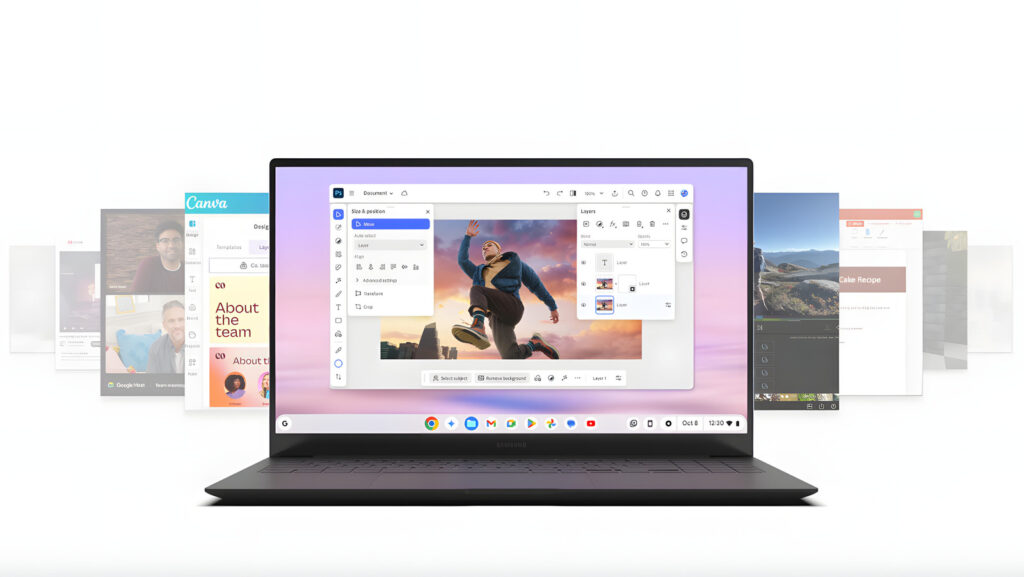


लिंक्सवरून केलेल्या खरेदीवर आम्हाला कमिशन मिळू शकते.
Chromebooks 2011 मध्ये स्वस्त, लो-एंड, Linux-आधारित लॅपटॉप म्हणून दिसले जे अजूनही स्नॅपी होते, बॅटरीचे आयुष्य जास्त होते आणि मूलभूत संगणकीय गरजा पूर्ण करू शकतात. बऱ्याच तडजोडीसह ते विंडोज पीसी पर्याय होते. त्या अपुरी अपेक्षा पूर्ण केल्या की नाही हा दुसरा प्रश्न आहे; विंडोज पीसीवर कोणीही एक निवडण्यापूर्वी त्यांना ओव्हनमध्ये नक्कीच काही वर्षे आवश्यक होती. असे असले तरी, Chromebooks एक ठोस अनुभवात परिपक्व झाली आहे आणि आज तुम्ही एखादे विकत घेतल्यास भरपूर पर्याय आहेत. तुम्ही करण्यापूर्वी, तुम्ही कालबाह्य माहितीवर काम करत नसल्याचे सुनिश्चित करा.
Chromebook विकत घेण्याचा विचार करत असलेले बरेच लोक कदाचित एक दशकापूर्वी Chromebook हे आजचे आहे त्यापेक्षा त्यांना काय वाटले होते. क्रोमबुक्स ही आता अशी उपकरणे नाहीत जी त्यांचे इंटरनेट कनेक्शन गमावल्यानंतर निरुपयोगी होतात आणि केवळ प्राथमिक शाळा विद्यार्थ्यांसाठी ड्युओलिंगो खेळण्यासाठी ते विकत घेत नाहीत. येथे Chromebook बद्दलच्या पाच मिथक आहेत ज्यांना आपण शेवटी शांत केले पाहिजे.
Chromebooks जलद जगतात आणि तरुण मरतात
आम्ही उल्लेख केलेल्या तडजोडी लक्षात ठेवा? Chromebooks प्रभावीपणे, मृत्युदंडाची शिक्षा — आणि एक जलद घेऊन आलेली सर्वात मोठी गोष्ट आहे. Windows PCs किंवा Macs च्या विपरीत, जिथे तुम्ही अनेक वर्षांच्या अद्यतनांवर अवलंबून राहू शकता, Chromebook चे सरासरी आयुर्मान बऱ्याचदा कमी होते. सुरुवातीची क्रोमबुक्स तीन वर्षांपर्यंत चालली होती, त्यानंतर ते प्रभावीपणे ई-कचरा बनले जोपर्यंत तुम्ही Chromebook वर Windows कसे इंस्टॉल करायचे हे समजू शकत नाही. लक्षात ठेवा, ही कालबाह्यता तारीख मॉडेलच्या रिलीज तारखेपासून सुरू झाली आहे, तुम्ही ते विकत घेतल्यापासून नाही. तीन वर्षांचे Chromebook ते बाहेर आल्यानंतर वर्षभरात विकत घ्या आणि अभिनंदन, तुम्हाला त्यातून फक्त दोन वर्षे मिळाली.
सुदैवाने, Google ला लक्षात आले की हे एक व्यर्थ आणि ग्राहक-अनुकूल धोरण आहे आणि 2021 आणि नंतरच्या डिव्हाइसेससाठी संपूर्ण दशकभर अपडेट्स देण्याचे वचन दिले. संदर्भासाठी, MacBook Pro चे सरासरी आयुर्मान म्हणजे त्याला सुमारे सात वर्षे फीचर अपडेट्स मिळतात, द्या किंवा घ्या आणि त्यानंतर आणखी काही वर्षांसाठी सुरक्षा अपडेट मिळतात. Windows 10 2015 मध्ये बाहेर आला आणि जवळजवळ 10 वर्षांनंतर ऑक्टोबर 2025 मध्ये निवृत्त झाला, ज्यामुळे लाखो उपकरणे सुरक्षा अद्यतनांशिवाय राहिली. दीर्घ कथा, 10 वर्षांची अद्यतने Chromebook ला उद्योग मानकांनुसार ठेवतात.
तुमच्या Chromebook ने अधिकृतपणे अपडेट गमावल्यानंतरही, त्यामध्ये अधिक जीवन पिळून काढण्यासाठी पर्याय आहेत. ChromeOS Flex हा एक पर्याय आहे, मुळात ChromeOS किंवा Windows समर्थन गमावलेल्या जुन्या उपकरणांसाठी ChromeOS. तुम्ही धाडसी असल्यास, तुम्ही GalliumOS स्थापित करू शकता, विशेषत: ChromeOS डिव्हाइसेससाठी बनवलेले Linux वितरण. लिनक्सवर स्विच करणे सोपे नाही, परंतु उत्तम प्रकारे वापरता येण्याजोग्या संगणकाला कचरा टाकण्यापेक्षा ते चांगले आहे.
पीसी गेमिंग हे हरवलेले कारण आहे
एक्काफन चिंपली/गेटी इमेजेस
तुम्ही गेम पाहत असल्यास, Chromebook मिळवू नका — स्टीम डेक OLED मिळवा. तथापि, जर तुम्हाला काही कमी मागणी असलेले इंडी गेम खेळायचे असतील, तर तुमचे Chromebook थोडे कोपर ग्रीससह व्यवस्थापित करू शकते. दुर्दैवाने, Chromebooks वर Steam इंस्टॉल करण्याची अधिकृत पद्धत 1 जानेवारी 2026 पासून बंद केली जाईल, परंतु Linux ॲप्स चालवण्यास सक्षम असलेली काही Chromebooks Steam ची Linux आवृत्ती इंस्टॉल करून याला बायपास करू शकतात. तुम्हाला लिनक्स डेव्हलपमेंट वातावरण सेट करावे लागेल आणि .deb फाइल वापरून स्टीम इंस्टॉल करावे लागेल. प्रोटॉन कंपॅटिबिलिटी लेयरद्वारे लिनक्सवर चालण्यासाठी स्टीम विंडोज गेम्सचे भाषांतर करू शकत असल्याने, तुम्ही तुमच्या Chromebook वर आश्चर्यकारक गेम खेळू शकता. फक्त मर्यादा आपल्या हार्डवेअर असेल.
ते कार्य करत नसल्यास, तुमच्या Chromebook वर PC गेम खेळण्याचे इतर मार्ग आहेत. प्रथम, तुम्हाला स्वारस्य असलेल्या PC गेमची Android आवृत्ती आहे का ते तपासा. तुम्हाला आश्चर्य वाटेल की किती जण करतात. “स्टारड्यू व्हॅली,” “स्ले द स्पायर” आणि “मशिनारियम” (काही नावांसाठी) सारख्या क्लासिक्समध्ये Android पोर्ट आहेत जे तुमच्या Chromebook वर कार्य करू शकतात.
NVIDIA GeForce Now सारखी गेम स्ट्रीमिंग सेवा वापरणे हा नेहमीच एक उत्तम पर्याय असतो कारण तुम्हाला फक्त ठोस इंटरनेट कनेक्शनची आवश्यकता असते. काही लोकांनी क्रोमबुकवर SteamOS (गेम-ओरिएंटेड लिनक्स वितरण जे प्रोटॉन देखील वापरते) स्थापित करणे व्यवस्थापित केले आहे, जरी सोपे नाही. फक्त Android आणि PC गेमच्या पलीकडे तुमची क्षितिजे विस्तृत केल्याने तुम्हाला अधिक पर्याय मिळतात. “मेसेंजर” आणि “फॉलन लंडन” सारख्या ब्राउझर-आधारित गेमचा संपूर्ण समूह आहे जो मुळात कोणत्याही Chromebook वर चालतो. कथेची नैतिकता अशी आहे की इच्छा असेल तर मार्ग आहे आणि तुमचे Chromebook हे फक्त टिंकरिंगच्या तुमच्या संयमाने मर्यादित आहे.
तुम्ही वास्तविक ॲप्स चालवू शकत नाही
स्टॅनिस्लॉ मिकुलस्की/शटरस्टॉक
अधिकृतपणे, Chromebook चे सॉफ्टवेअर समर्थन खूपच मर्यादित आहे, हे नाकारण्यासारखे नाही. जरी क्रोमओएस आणि अँड्रॉइडमध्ये फरक असला तरी, क्रोमओएस, सर्व हेतू आणि हेतूंसाठी, Android ॲप्स चालविण्यासाठी प्रतिबंधित लॉक-डाउन लिनक्स सिस्टम आहे. “वास्तविक” सॉफ्टवेअर — Windows, macOS आणि Linux साठी खास ॲप्स — काम करत नाहीत, म्हणूनच Chromebook खरेदी करणे हे बऱ्याच लोकांसाठी नॉन-स्टार्टर आहे. असे म्हटल्यावर, काही “वास्तविक” ॲप्स चालवण्यासाठी Chromebook मिळवण्यासाठी जास्त प्रयत्न करावे लागत नाहीत.
पूर्वी नमूद केलेल्या विकास वातावरणाचा वापर करून तुमच्या Chromebook वर Linux सेट करणे ही मुख्य गोष्ट आहे. एकदा तुम्ही ते पूर्ण केल्यावर, तुमच्याकडे दोन पर्याय आहेत: टर्मिनलद्वारे किंवा लिनक्स पॅकेजसह लिनक्स ॲप्स स्थापित करा किंवा क्रॉसओव्हर सारखे सुसंगतता साधन वापरा. पूर्वीचा पर्याय बहुधा समस्यांशिवाय ॲप्स चालवेल, परंतु तो तुम्हाला Linux वर उपलब्ध असलेल्या गोष्टींपर्यंत मर्यादित करतो. तुम्ही फोटोशॉप चालवण्याचा प्रयत्न करत असाल तर तुमचे नशीब नाही. क्रॉसओव्हर, सिद्धांततः, विंडोजवर कार्य करणारी कोणतीही गोष्ट चालवू शकते, परंतु मिश्रित-बॅग अनुभवासाठी तयार आहे. मी macOS वर एक टन CrossOver वापरला आहे, आणि गेम किंवा ॲप अगदीच चालत असल्यास – हे अगदीच दुर्मिळ आहे. तुम्ही क्रॉसओव्हर परवाना विकत घेण्यापूर्वी आणि ते स्थापित करण्यासाठी सर्व प्रयत्न करण्यापूर्वी, इतरांनी लिनक्सवर चालत आहे की नाही हे पाहण्यासाठी क्रॉसओव्हरचा सुसंगतता डेटाबेस वापरा.
लिनक्स ॲप्स थेट स्थापित करणे सोपे आहे कारण तुम्ही फक्त इंटरनेटवरून .deb फाइल डाउनलोड करू शकता आणि ती .exe फाइल प्रमाणे उघडू शकता किंवा साधी टर्मिनल कमांड वापरू शकता (उदाहरणार्थ “sudo apt-get install gimp -y” GIMP इंस्टॉल करते) आणि voilà. परंतु तुमच्याकडे गंभीर सॉफ्टवेअर गरजा असल्यास — म्हणजे, ज्या सॉफ्टवेअरशिवाय तुम्ही जगू शकत नाही — Chromebook ऐवजी Windows किंवा macOS डिव्हाइस मिळवा.
ते प्रत्यक्ष लॅपटॉप बदलणारे नाहीत
टिप्पापॅट/शटरस्टॉक
बऱ्याच लोकांचा असा समज आहे की Chromebook ही वास्तविक संगणकाची फिकट छाया आहे. वेब आणि अँड्रॉइड ॲप्सच्या बाहेर, रिअल-कॉम्प्युटर टास्कची भूमी नाही जिथे Chromebook उपक्रम करू शकत नाही. आवश्यक नाही. हे तुम्हाला संगणकासाठी काय आवश्यक आहे यावर अवलंबून आहे, परंतु आम्ही असा युक्तिवाद करू की बहुतेक लोकांसाठी, Chromebook त्यांच्या गरजा पूर्ण करते.
सुरुवातीच्यासाठी, Chromebooks तुम्हाला वाटत असेल त्यापेक्षा अधिक विस्तृत बाह्य उपकरणांना समर्थन देतात. आम्ही बाह्य हार्ड ड्राइव्हस्, गेम कंट्रोलर, हेडसेट, कीबोर्ड, प्रिंटर, वेबकॅम, ड्रॉइंग टॅब्लेट आणि बरेच काही बोलत आहोत. तुम्ही Chromebook ला दोन बाह्य मॉनिटर कनेक्ट करू शकता. सर्वात सामान्य फाइल प्रकार समर्थित आहेत, म्हणून जर तुम्हाला .mkv मूव्ही फाइल उघडायची किंवा .zip फाइल अनपॅक करायची असेल, तर तुम्ही करू शकता. Chromebooks नेटिव्हली Google Drive ला सपोर्ट करतात किंवा तुम्ही Google Play Store द्वारे कोणतेही मोठे क्लाउड स्टोरेज प्रदाता डाउनलोड करू शकता. तुम्ही वापरत असलेल्या बहुतेक ॲप्समध्ये कदाचित Android किंवा वेब ॲप आवृत्त्या आहेत — किंवा जवळच्या समतुल्य आहेत.
Chromebook ला मर्यादा आहेत, आम्हाला चुकीचे समजू नका. ते अजूनही इंटरनेट कनेक्टिव्हिटीवर खूप झुकतात, सर्व पेरिफेरल्ससह कार्य करत नाहीत आणि जड मल्टीटास्किंगसह संघर्ष करू शकतात. लिनक्स किंवा क्रॉसओव्हरसह देखील, तुम्हाला आवश्यक असलेले एक ॲप चालवण्यात अयशस्वी होईपर्यंत सर्वकाही हंकी-डोरी असू शकते. संगणकावर सरासरी व्यक्ती जे काही करते ते बहुतेक वेब ब्राउझिंग, ईमेल तपासणे आणि मूलभूत फाइल प्रकारांसह कार्य करणे यावर अवलंबून असते. Windows, macOS आणि Linux ने Chromebook ला अष्टपैलुत्व, सॉफ्टवेअर आणि हार्डवेअर सुसंगतता आणि प्रोसेसिंग पॉवरच्या बाबतीत शंभर मैलांनी मागे टाकले, परंतु Chromebook लॅपटॉप बदलू शकत नाही असे म्हणणे आता खरे नाही.
Chromebooks हे नेहमीच सर्वोत्तम मूल्य असते
स्मिथ कलेक्शन/गाडो/गेटी इमेजेस
सुरुवातीपासूनच Chromebooks चे कीस्टोन विक्री पिच त्यांचे मूल्य होते. लोअर-एंड हार्डवेअर वापरून आणि विंडोज परवाना वगळून ते किमती कमी ठेवतात, त्यामुळे सिद्धांतानुसार, कमी बजेटसाठी सर्वोत्तम पर्याय म्हणजे Chromebook … बरोबर? काहीसा. कोणतीही चूक करू नका, सर्वोत्कृष्ट स्वस्त Chromebooks अगदी कमी किंमतीत दोनशे डॉलर्समध्ये सहजपणे जाऊ शकतात, विक्रीवर असतानाही कमी. या Lenovo IdeaPad Slim 3 Chromebook लेखनाच्या वेळी $166 आहे — 4GB RAM आणि 64GB स्टोरेज असलेला संगणक. जेव्हा तुम्हाला बजेट स्मार्टफोनपेक्षा कमी किमतीत पूर्ण आकाराचा लॅपटॉप मिळत असेल तेव्हा निटपिक करणे कठीण आहे.
समस्या अशी आहे की, एका विशिष्ट किंमतीच्या बिंदूच्या वर, Chromebooks चोरी करणे थांबवते. एक उदाहरण द्यायचे तर हे घ्या Asus Chromebook Plus CX34 ज्याची किंमत $500 आहे आणि 8GB RAM आणि 128GB हार्ड ड्राइव्हसह सुरू होते. त्याच किंमतीच्या आसपास, तुम्ही मिळवू शकता Lenovo V15 G2 मोठी स्क्रीन, अधिक RAM आणि अधिक स्टोरेज असलेला लॅपटॉप. Lenovo हा Windows 11 PC असल्यामुळे, तो Chromebook पेक्षा जास्त काम करू शकतो, जरी तो पॉवर-कार्यक्षम नसला तरीही. Windows वरील Chromebook चे काही फायदे – जसे की Chromebook वर व्हायरस मिळवणे कठीण आहे – स्केल टिपण्यासाठी पुरेसे नाही.
जेव्हा तुम्हाला काहीतरी स्वस्त, हलके, उर्जा-कार्यक्षम आणि वापरण्यास सोपे हवे असते तेव्हा Chromebooks उत्कृष्ट होते. परंतु एकदा तुम्ही मध्यम-श्रेणीच्या किमतींमध्ये आणि त्याहून अधिक किंमतींमध्ये गेल्यावर, ChromeOS च्या अंतर्निहित मर्यादा त्यांना खूपच वाईट करार बनवतात. हाय-एंड Chromebook विकत घ्या आणि तुम्ही मुळात फक्त स्वतःला लुटत आहात. आम्ही निश्चितपणे, ChromeOS च्या मर्यादांमधून बाहेर पडण्याचे मार्ग नमूद केले आहेत, परंतु जेव्हा तुम्हाला काही गोष्टी कार्य करायचे असतील तेव्हा ते तुम्हाला डोकेदुखी करतील.

Comments are closed.