
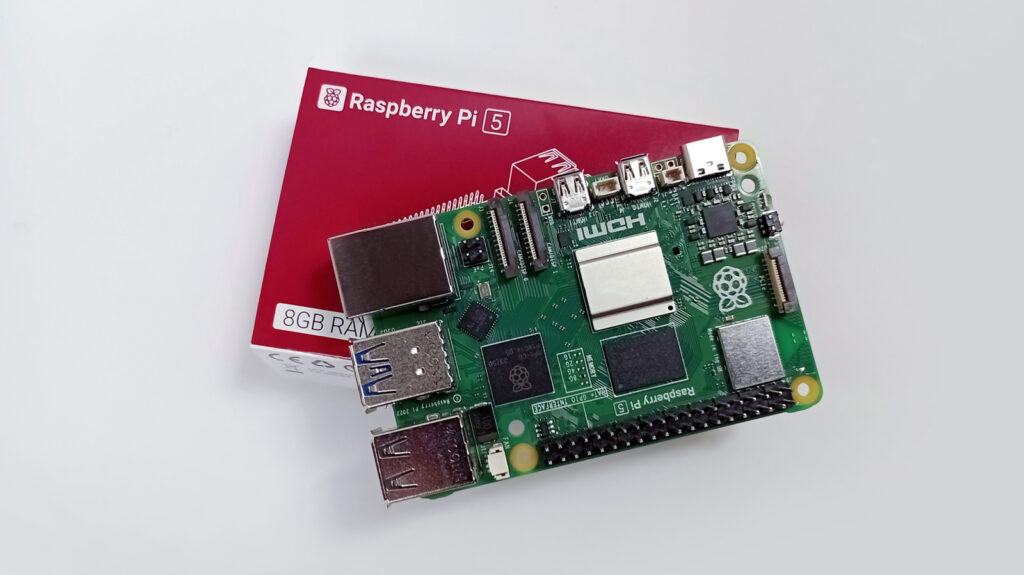

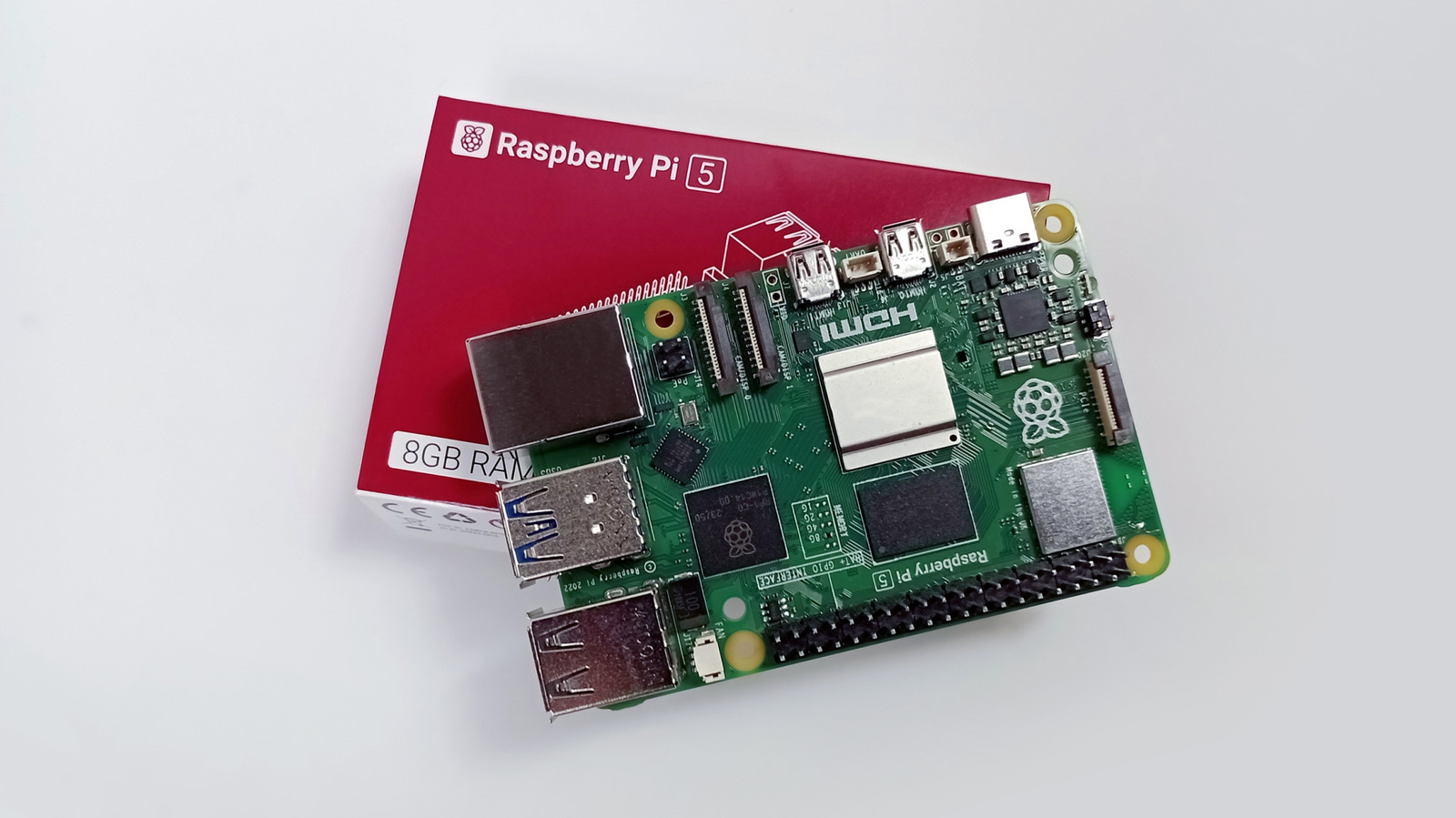
सदस्यता, सदस्यता, सदस्यता. तुमच्या व्हिडिओ स्ट्रीमिंग ॲप, म्युझिक ॲप आणि VPN ला आवश्यक असताना ते खूपच वाईट होते. आता तुमच्याकडे शेव्हिंग रेझर, कुत्र्याची खेळणी आणि बीफ जर्की यासाठी सबस्क्रिप्शन मिळाले आहेत — नाही, यापैकी काहीही विनोद नाही. सुदैवाने, तुम्ही ज्या डिजिटल सबस्क्रिप्शनसाठी पैसे देत आहात त्यापैकी काही बदलण्यासाठी सध्याच्या रास्पबेरी पाई मॉडेलची आवश्यकता आहे. नक्कीच, Adobe क्रिएटिव्ह क्लाउड कदाचित लवकरच कधीही निघून जाणार नाही, परंतु आम्ही मागील सोप्या रास्पबेरी पाई प्रोजेक्ट्समध्ये दाखवले आहेत जे म्युझिक प्लेअर्स, Minecraft सर्व्हर आणि रिमोट कंट्रोल खेळण्यांसारख्या गुंतागुंतीच्या गोष्टी करू शकतात.
रास्पबेरी पाई वापरून तुम्ही या पाच प्रकारच्या प्रोजेक्टशी संपर्क साधू शकता असे हजार मार्ग आहेत, परंतु तुम्ही ते बरोबर केले तर, प्रत्येकाने तुम्ही पैसे भरून अडकलेल्या सदस्यत्वांमध्ये कपात करू शकता. ऑनलाइन डझनभर लोक त्यांनी त्यांची स्वतःची विशिष्ट आवृत्ती कशी बनवली याबद्दल मार्गदर्शक प्रदान करतात आणि त्यांचा दृष्टीकोन तुम्हाला काय साध्य करायचे आहे याबद्दल अतिरिक्त प्रेरणा देऊ शकते. आम्ही तुम्हाला योग्य दिशेने निर्देशित करण्यासाठी येथे आहोत.
टीव्ही स्ट्रीमिंग बॉक्स
नेटफ्लिक्स आणि एचबीओ मॅक्समध्ये बदल होण्याची शक्यता आहे, तुम्हाला असे वाटेल की तुमच्या स्वतःच्या चित्रपट आणि टीव्ही शोच्या डिजिटल प्रती प्रवाहित करण्याची वेळ आली आहे. याचे आमचे आवडते उदाहरण आहे YouTuber जेफ Geerling च्या 4GB Raspberry Pi 5 वापरून टीव्ही स्ट्रीमिंग बॉक्स तयार करणे. जेफ त्याच्या स्वत:च्या बॉक्ससाठी LibreELEC आणि Kodi वापरतो, परंतु हे करण्याचे इतर मार्ग आहेत; काहींनी त्यांचा रास्पबेरी पाई एम्टेरिया OS सह Android TV मध्ये बनवला आहे. LibreELEC आवृत्तीसाठी सेटअप तुलनेने वेदनारहित आहे. एकदा तुम्ही तुमची सामग्री कॉपी केल्यानंतर, डिव्हाइस मेटाडेटा आणि त्यानंतर बॉक्स आर्टसह तुमच्या फाइल्स स्वयंचलितपणे सुशोभित करू शकते.
डिव्हाइस असूनही तुम्ही $45 इतके कमी पैसे मिळवू शकता (4GB मॉडेल तुम्हाला $75 चालवते) Raspberry Pi 5 पूर्ण 4K, HDR सामग्रीसह संघर्ष करणार नाही. तुमच्याकडे AirPlay वर काही मर्यादित प्रवेश असेल आणि YouTube सामग्रीमध्ये देखील प्रवेश करता येईल, परंतु सशुल्क स्ट्रीमिंग सेवा चालवणे तुमच्या अंमलबजावणीवर अवलंबून असेल — मग पुन्हा, आम्ही त्यापासून मुक्त होण्याचा प्रयत्न करत आहोत, नाही का? तुम्ही रास्पबेरी पाई स्ट्रीमिंग बॉक्स कसे नियंत्रित करता, जसे की विद्यमान रिमोटसह HDMI-CEC वापरणे किंवा नेटवर्कवरील दुसऱ्या डिव्हाइसवरून Pi मध्ये रिमोट करणे यासारखे बरेच पर्याय आहेत.
हे फक्त स्ट्रीमिंग बॉक्स रिप्लेसमेंट नाही, तर ए चांगले बदली तुम्ही वर्षानुवर्षे त्याच्याशी छेडछाड करत राहू शकता आणि सॉफ्टवेअर अपडेट्स अनियंत्रितपणे कमी केल्यामुळे ते काम करणे थांबवणार नाही. तेथील काही स्ट्रीमिंग डिव्हाइसेसच्या किमतीच्या तुलनेत, ते जाहिरातमुक्त आणि सानुकूल करण्याव्यतिरिक्त स्वस्त देखील असू शकते.
मेघ संचयन
खरे सांगायचे तर, क्लाउड स्टोरेज हे तिथल्या स्वस्त सदस्यतांपैकी एक आहे. तुम्ही Google, Apple आणि इतरांकडून सुमारे $10 मध्ये पूर्ण 2 TB मिळवू शकता. तथापि, क्लाउड स्टोरेजऐवजी नेटवर्क संलग्न स्टोरेज (NAS) वापरणे दीर्घकाळासाठी स्वस्त असू शकते. NAS हा मुळात तुमच्या डेटासाठी उच्च-क्षमतेच्या हार्ड ड्राइव्हस्चा एक समूह असलेला एक मिनी होम सर्व्हर आहे. जेफ गर्लिंग त्याच Raspberry Pi 5 4GB मॉडेलसह NAS तयार करण्याचा व्हिडिओ देखील आहे, तसेच काही ॲड-ऑन जसे की Radxa Penta SATA HAT अतिरिक्त $45 मध्ये. तुम्ही किती स्टोरेजसह जाता यावर अवलंबून, संपूर्ण प्रकल्प केवळ काही शंभर डॉलर्समध्ये पूर्ण केला जाऊ शकतो.
हा प्रकल्प तांत्रिकदृष्ट्या दुर्बल हृदयासाठी नाही. एनएएस सेट करत असताना असेंबली थोडी अधिक गुंतलेली आहे, परंतु जेफला सुमारे 100 एमबीपीएस ट्रान्सफर स्पीड मिळू शकला. ही एक सभ्य क्लाउड स्टोरेज सेवेइतकी वेगवान नाही, परंतु पुन्हा, ही रास्पबेरी पाई आहे. ज्याला अधिक कार्यक्षम NAS हवे आहे (जे अजूनही तुलनेने परवडणारे आहे) ते बिल्ड करण्याचा प्रयत्न करू शकतात लिनस टेक टिप्स. लिनस वापरतो अनुकूल Elec CM3588रास्पबेरी पाई-सारखी NAS जी $109 पासून सुरू होते आणि अंगभूत चार NVMe स्लॉटसह येते.
लक्षात ठेवा, क्लाउड स्टोरेजसाठी NAS वापरणे त्याच्यासाठी पैसे देण्याइतके सोयीस्कर कुठेही नाही. तुमचा NAS चालू आहे, अपडेट होत आहे आणि सुरक्षित आहे याची खात्री करण्यासाठी तुम्ही प्रभारी असाल. घरापासून दूर वापरणे काही लक्षणीय आव्हाने सादर करू शकतात. आणि अर्थातच, तुमच्या डेटासाठी तुम्ही एकटेच जबाबदार आहात. तुमच्या घरात काही घडले तर – ब्रेक-इन, पूर, आग – तुम्हाला तुमच्या सर्व न बदलता येणाऱ्या फाइल्सचा निरोप घ्यावा लागेल.
पासवर्ड व्यवस्थापक
प्रत्येकाने पासवर्ड व्यवस्थापक वापरणे सुरू करणे आवश्यक आहे, परंतु दुर्दैवाने अनेक पासवर्ड व्यवस्थापक आता त्यांची सर्वोत्तम वैशिष्ट्ये पेवॉलच्या मागे ठेवतात. अगदी ओपन-सोर्स पासवर्ड मॅनेजरचा राजा बिटवर्डन, त्याच्या ऑथेंटिकेटर फंक्शनसाठी वर्षाला $10 आकारतो. तुमचा रास्पबेरी पाई (विडंबनात्मकपणे) बिटवर्डनचा फ्री सेल्फ-होस्टेड पर्याय वापरून ते विनामूल्य बदलू शकते. YouTuber censiCLICK $40 रास्पबेरी पाई 3 मॉडेल बी प्लस आणि डॉकर कसे वापरून तुम्हाला दाखवते. जर तुम्ही डॉकर इंजिनशी परिचित नसाल, तर हे ॲप्लिकेशन्स चालवण्यासाठी एक व्हर्च्युअल मशीन आहे, या प्रकरणात बिटवर्डन सर्व्हर.
व्हिडिओ फक्त 12 मिनिटांचा आहे आणि बिटवर्डन कसे चालवायचे याबद्दल तपशीलवार, अनुसरण करण्यास सोपे सूचना प्रदान करते. CensiCLICK नंतर तुमच्या ब्राउझर एक्स्टेंशन आणि स्मार्टफोनवर बिटवर्डन कसे सेट करायचे ते दाखवते. ट्यूटोरियल सर्व माहिती कूटबद्ध राहते याची खात्री करण्यासाठी प्रमाणपत्रे कशी कॉन्फिगर करायची आणि तुम्ही वेबवर समक्रमित करत असताना तुमचे पासवर्ड असुरक्षित होणार नाहीत हे दाखवते. एकदा ते सर्व पूर्ण झाले की, तो कमी-अधिक प्रमाणात आग-विसरणारा उपाय आहे. तुमचे पासवर्ड ऍक्सेस करण्यासाठी तुम्ही तेच बिटवर्डन एक्स्टेंशन्स आणि ॲप्स वापरू शकता, जरी ते आता तुमच्या डिव्हाइसवरून सिंक केले जातील, बिटवर्डनच्या सर्व्हरवरून नाही.
लक्षात ठेवा, जर तुमच्याकडे आधीच NAS असेल — कदाचित तुम्ही Jeff Geerling सारखे Raspberry Pi 5 तयार केले असेल — तुम्ही तुमच्या क्लाउड स्टोरेजच्या बाजूने Bitwarden चालवू शकता. बरेच लोक सर्व्हरचा अधिकाधिक फायदा घेण्यासाठी त्यांच्या NAS वर पासवर्ड व्यवस्थापक स्व-होस्ट करतात. हे विशिष्ट बिल्ड किती स्वस्त आहे हे लक्षात घेता, काही वर्षांच्या वापरानंतर ते स्वतःच चुकते.
संगीत प्रवाह
दुर्दैवाने, Spotify सारख्या दिग्गजांसाठी परवडणारे पर्याय किमतीत इतके जवळ आहेत की संगीत स्ट्रीमिंगच्या खर्चात काहीही मिळत नाही असे वाटू शकते — जोपर्यंत तुम्ही Raspberry Pi ला तुमच्या स्वतःच्या संगीत फाइल्स प्ले करणाऱ्या म्युझिक स्ट्रीमरमध्ये बदलत नाही. होम मीडिया सर्व्हर संगीत, चित्रपट आणि टीव्ही शो हाताळू शकतो. YouTuber TechWithDavid रास्पबेरी पाई 4 आणि जेलीफिनसह हे कसे करायचे ते दाखवते. पुन्हा एकदा, हे करण्यासाठी ही एकच पद्धत आहे. Navidrome सारखे इतर प्रोग्राम Raspberry Pi वर संगीत प्रवाहाची सोय करू शकतात.
सेटअपला खरोखर इतका वेळ लागत नाही आणि कमी तंत्रज्ञान जाणकार वापरकर्त्यांसाठी हे सोपे आहे. त्याच्या स्ट्रीमिंग डिव्हाइसची चाचणी केल्यावर, TechWithDavid घरी असताना व्हिडिओ पटकन लोड करण्यात सक्षम होते. Jellyfin वापरण्याबाबत मोठी गोष्ट म्हणजे ती विविध प्रकारच्या प्लॅटफॉर्मवर समर्थित आहे, त्यामुळे तुमची नवीन संगीत स्ट्रीमिंग सेवा तुमच्या डेस्कटॉप, फोन किंवा टीव्ही स्ट्रीमर बॉक्सवर कार्य करू शकते — ती Jeff Geerling च्या Kodi बिल्डसह देखील कार्य करते, जर तुम्ही उत्सुक असाल.
जेलीफिन सारख्या मीडिया सर्व्हरसह घरापासून दूर प्रवेश करणे हे आव्हान आहे. तुम्हाला संगीत ऐकण्यासाठी टेलस्केल सारखे तृतीय-पक्ष उपाय वापरण्याची आवश्यकता असेल. तुम्हाला तुम्ही खरेदी केलेले कोणतेही नवीन संगीत Raspberry Pi वर हस्तांतरित करावे लागेल, काही स्वयंचलित सोल्यूशन वगळता जे विशिष्ट फोल्डरची सामग्री सर्व्हरवर हस्तांतरित करते आणि नंतर जेलीफिनसह अद्यतनित करते. NAS क्लाउड स्टोरेज वापरण्यासारखे डाउनसाइड्स येथे देखील लागू होतील: तुमचे संगीत प्रवाह कार्य करते की नाही यासाठी तुम्ही पूर्णपणे जबाबदार आहात. तथापि, जेव्हा हे $40 रास्पबेरी पाई 4 वर केले जाऊ शकते, तेव्हा त्या कमकुवतपणा अधिक सहन करण्यायोग्य बनतात.
गेम स्ट्रीमिंग
Amazon Luna, Nvidea GeForce आणि Xbox सह क्लाउड गेमिंग आधीपासूनच समर्थित ॲप्स असलेल्या डिव्हाइसेसवर उत्तम कार्य करते… परंतु ते अधिक महाग होत आहेत. समजा तुमच्याकडे सक्षम गेमिंग पीसी आहे आणि तुम्हाला पुढील खोलीत तुमच्या टीव्हीवर गेम प्रवाहित करायचे आहेत. रास्पबेरी पाई मदत करू शकते. YouTuber Core Electronics तुम्हाला स्टीम लिंक-सक्षम रास्पबेरी पाई तयार करून घेऊन जातो.
एकतर रास्पबेरी पाई 5 किंवा रास्पबेरी पाई 4 चांगले कार्य करेल, परंतु कोअर इलेक्ट्रॉनिक्सने असे नमूद केले आहे की नवीन मॉडेलशिवाय तुम्ही 1080p वर प्रवाहित होऊ शकणार नाही. सेटअप आणि इंस्टॉलेशन अधिक सरळ असू शकत नाही. Raspberry Pi OS स्थापित करा, नंतर टर्मिनलवर स्टीम लिंक. जर तुम्ही हे स्ट्रीमिंग डिव्हाइस बनवायचे असेल आणि दुसरे काही नाही, तर तुम्ही एक साधी शेल स्क्रिप्ट तयार करू शकता जी जेव्हाही रास्पबेरी पाई चालू होते तेव्हा स्टीम लिंक लाँच करते, जेणेकरून तुम्ही थेट गेमिंगमध्ये जाऊ शकता.
Core Electronic च्या स्वतःच्या वापरावर आधारित, Raspberry Pi 5 Ghz वाय-फाय किंवा इथरनेट वर 1080p 60fps गेमिंगसह, अगदी कमकुवत राउटरवरही कमालीचे चांगले प्रदर्शन करते. फक्त समस्या नियंत्रकांना जोडणे होती; Core Electronics ला त्यांना थेट Steam Link द्वारे जोडण्याऐवजी Pi च्या ब्लूटूथवर कनेक्ट करावे लागले. हे लक्षात घेण्यासारखे आहे की स्टीम रिमोट प्ले फक्त तुमच्या होम नेटवर्कपुरते मर्यादित नाही. तुमचा गेमिंग काँप्युटर चालू असेल आणि कनेक्शन चांगले असेल तर तुम्ही तुमचा Raspberry Pi स्ट्रीमर जगात कुठेही आणू शकता — परंतु तुम्हाला घरापासून दूरवर जास्त विलंब होण्याची शक्यता आहे. स्टीम लिंकशिवाय हे बंद करण्याचे इतर मार्ग आहेत. तुम्ही मूनलाईट गेम स्ट्रीमिंग वापरून पाहू शकता, जर तुम्हाला अधिक सानुकूल करण्यायोग्य, मुक्त स्रोत पर्याय आवडत असेल.

Comments are closed.