
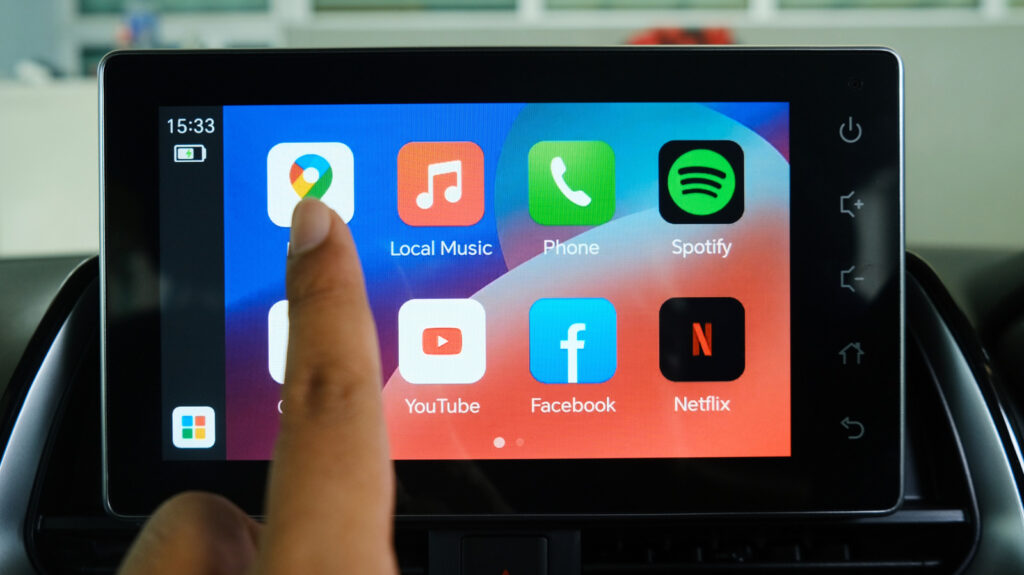

कधीही Android Auto वापरलेल्या कोणालाही माहीत आहे की हे प्लॅटफॉर्म तुमच्या कारच्या इंटरफेसमध्ये अनेक वैशिष्ट्ये जोडते. ही केवळ जीपीएस आणि मीडिया नियंत्रण प्रणाली नाही. प्लॅटफॉर्म ड्रायव्हर्सना त्यांच्या Android स्मार्टफोनवरून थेट कारच्या डिस्प्लेवर स्ट्रीम करणारे ॲप्स आणि कनेक्टिव्हिटी वैशिष्ट्यांची विस्तृत श्रेणी जोडू देते. यामुळे ड्रायव्हिंग करताना सुरक्षितपणे ऑपरेट करता येऊ शकणाऱ्या एकाच इंटरफेसवरून नेव्हिगेशन, कम्युनिकेशन आणि मीडिया सॉफ्टवेअरची विस्तृत श्रेणी ऑपरेट करणे सोपे होते.
तेथे अशी अनेक ॲप्स आहेत जी तुम्हाला कदाचित लक्षात येणार नाहीत की Android Auto सुसंगत आहेत आणि तुम्हाला ते आवडतील त्या पद्धतीने तुम्ही गोष्टी कशा सेट करू शकता यासाठी अनेक पर्याय आहेत. डीफॉल्ट सेटिंग्ज कोणालाही नेव्हिगेट करणे सोपे करण्यासाठी डिझाइन केले आहे, परंतु ते प्रत्येक वापरकर्त्यासाठी ऑप्टिमाइझ केलेले नाहीत. प्लॅटफॉर्म ऑफर करत असलेली उपयुक्तता आणि सानुकूलनाची रुंदी ड्रायव्हरला त्यांच्या वैयक्तिक गरजा आणि अभिरुचीनुसार गोष्टी सेट करण्याची परवानगी देते.
प्रत्येक ड्रायव्हरला माहित असले पाहिजे अशा अनेक उत्तम मूलभूत Android Auto युक्त्या आहेत, परंतु काही प्रगत सेटिंग्ज देखील आहेत ज्यांची तुम्हाला कदाचित कमी माहिती असेल. या सेटिंग्ज तुम्हाला तुमच्या कारचा इन्फोटेनमेंट डिस्प्ले सानुकूलित करण्याची परवानगी देतात आणि पुढच्या वेळी तुम्ही गाडी चालवताना तुम्ही त्याच्याशी कसा संवाद साधता यासाठी तुम्हाला अधिक पर्याय देतात. या सेटिंग्ज काय आहेत, ते कसे कार्य करतात आणि ते कसे सक्रिय करायचे हे शिकून, तुम्ही तुमच्या सॉफ्टवेअरशी अधिक सहजपणे संवाद साधू शकता. अशा प्रकारे, तुम्ही स्क्रीनकडे पाहण्यात कमी वेळ आणि रस्त्यावर डोळ्यांनी जास्त वेळ घालवू शकता.
टास्कबार विजेट्स सक्षम करा
Android Auto बद्दलची एक सर्वात महत्वाची गोष्ट म्हणजे ती तुम्हाला सुरक्षितपणे वाहन चालवताना तुमच्या फोनवरील ॲप्स नियंत्रित करू देते, परंतु ते बॉक्सच्या बाहेरच ऑप्टिमाइझ केलेले असणे आवश्यक नाही. डीफॉल्टनुसार, Android Auto स्क्रीनच्या तळाशी ॲप टास्कबार म्हणून सेट करते. यामुळे ॲप्लिकेशन्स दरम्यान स्विच करणे सोपे होते, परंतु तुम्ही प्रत्येक ॲपला त्याच्या स्वतःच्या समर्पित विंडोमधूनच नियंत्रित करू शकता. जर तुम्ही वारंवार अनेक वेगवेगळ्या ॲप्समध्ये अदलाबदल करत असाल तर तुम्हाला कदाचित ते अशाप्रकारे सेट केलेले सोडावे लागेल, कारण ते तुम्हाला होम मेन्यूवर जाण्याचा प्रवास वाचवेल, परंतु काही लोक विजेट टास्कबारसाठी ते स्वॅप करण्यास प्राधान्य देऊ शकतात.
हे लघु विजेटच्या एका पंक्तीसाठी ॲप शॉर्टकट पंक्तीचा व्यापार करेल जे तुम्हाला समर्पित ॲप स्क्रीनवर स्विच न करता ॲप फंक्शन्स नियंत्रित करू देते. उदाहरणार्थ, व्हिज्युअल रिअल इस्टेटचे विभाजन करण्याऐवजी, तळाशी मिनी ऑडिओ कंट्रोल विजेट ठेवून तुम्ही फुल-स्क्रीन Google नकाशे डिस्प्ले ठेवू शकता. हे तुम्हाला ॲपच्या सर्वात महत्त्वाच्या वैशिष्ट्यांचे संक्षिप्त दृश्य देते, त्यामुळे तुम्ही दुसऱ्या ॲपवर स्विच करताना रस्त्यावरून न जाता ते नियंत्रित करू शकता.
हा पर्याय सक्रिय करण्यासाठी, तुमच्या फोनचे सेटिंग्ज ॲप उघडा, कनेक्ट केलेले डिव्हाइस टॅप करा आणि Android Auto निवडा. तुम्हाला ते तेथे सापडत नसल्यास, सेटिंग्ज ॲपच्या वरच्या उजव्या कोपर्यात “Android Auto” शोधा. डिस्प्ले विभागात खाली स्क्रोल करा. येथे, तुम्हाला टास्कबार विजेट्स चिन्हांकित टॉगल स्विच मिळेल. फक्त स्विच फ्लिप करा आणि पुढच्या वेळी तुम्ही तुमचा फोन कनेक्ट कराल तेव्हा तुमच्या वाहनाच्या स्क्रीनच्या तळाशी विजेट टास्कबार दिसला पाहिजे.
मीडिया आणि नेव्हिगेशन स्क्रीन स्वॅप करा
Android Auto ची डीफॉल्ट सेटिंग्ज सामान्यत: नेव्हिगेशन विंडो वाहनाच्या ड्रायव्हरच्या बाजूला ठेवतात आणि मीडिया नियंत्रणे उजवीकडे ठेवतात. हे काही प्रकारे अर्थपूर्ण आहे, कारण बहुतेक ड्रायव्हर्स त्यांच्या संगीतात गोंधळ घालण्यापेक्षा दिशानिर्देश तपासण्यासाठी स्क्रीनकडे अधिक वेळा पाहतात. असे म्हटले आहे की, या सेटिंगमुळे तुम्ही कधीही ओव्हरप्ले केलेले गाणे वगळू इच्छिता किंवा वेगळ्या प्लेलिस्टवर स्विच करू इच्छिता तेव्हा स्क्रीनच्या अगदी बाजूला पोहोचू शकता. अनेक ड्रायव्हर्स कदाचित त्या स्क्रीन्सची अदलाबदल करण्यास प्राधान्य देतात जेणेकरुन ते ज्या भागाला स्पर्श करत आहेत तो स्टीयरिंग व्हीलच्या थोडा जवळ असेल. सुदैवाने, ते सोपे आहे.
तुमचे Android Auto डिस्प्ले सानुकूलित करण्याचे आणि मीडिया नियंत्रणे ड्रायव्हरकडे हलवण्याचे दोन मार्ग आहेत. तुमच्या स्मार्टफोनवरील सेटिंग्ज ॲपमध्ये आधीच्या समान Android ऑटो पृष्ठावर जा, प्रगत विभागात खाली स्क्रोल करा आणि लेआउट बदला निवडा. हे दोन पर्यायांसह एक पॉप-अप उघडेल: ड्रायव्हरच्या जवळ मीडिया किंवा ड्रायव्हरच्या जवळ नेव्हिगेशन. तुम्ही अंदाज लावल्याप्रमाणे, मीडिया क्लोजर टू ड्रायव्हर टॉगल केल्याने मीडिया नियंत्रणे ड्रायव्हरच्या स्क्रीनच्या बाजूला होतील. तुम्हाला कोणता लेआउट आवडेल ते निवडा आणि पुढच्या वेळी तुम्ही तुमच्या डिस्प्लेशी कनेक्ट कराल तेव्हा ते सक्रिय होईल.
दुसरा पर्याय म्हणजे ते थेट कारच्या डिस्प्लेवर करणे. Android Auto ॲप ड्रॉवरमध्ये सेटिंग्ज ॲप उघडा, लेआउट बदला निवडा आणि तुमची प्राधान्ये निवडा, जसे तुम्ही तुमच्या फोनवर करता. जर तुम्ही ठरवले की तुम्हाला ते आधी चांगले आवडले असेल, तर प्रक्रिया पुन्हा करा आणि ड्रायव्हरच्या जवळ नेव्हिगेशन निवडा.
सानुकूल मिथुन शॉर्टकट तयार करा
तुम्हाला तुमच्या Android Auto इंटरफेसला सानुकूलित करण्यासाठी आणखी खोलवर जायचे असेल, तर तुम्ही प्लॅटफॉर्मशी कसा संवाद साधता हे खरोखरच सुव्यवस्थित करू शकतील अशा काही AI-शक्तीच्या युक्त्या आहेत. मिथुनच्या सर्वात सोयीस्कर वैशिष्ट्यांपैकी एक म्हणजे एकाच वेळी अनेक प्रणाली नियंत्रित करण्याची क्षमता. Android Auto मध्ये एक सेटिंग आहे जी तुम्हाला मिथुन-शक्तीवर चालणारे शॉर्टकट सेट करू देते जे एका बटणाच्या दाबाने अनेक कार्ये करू शकतात. तुम्ही साधे सेट अप करू शकता, जसे की तुमच्या पसंतीचे नेव्हिगेशन ॲप जवळच्या गॅस स्टेशनपर्यंत दिशानिर्देश खेचून आणणे, किंवा तुम्ही अधिक क्लिष्ट शॉर्टकट सेट करू शकता जे एकापेक्षा जास्त कमांड्स एकत्र करतात. उदाहरणार्थ, तुम्ही दैनिक प्रवासाचा शॉर्टकट सेट करू शकता जो तुम्हाला दैनंदिन हवामान अहवाल दाखवेल, तुमच्या कामाच्या ठिकाणी नेव्हिगेशन सुरू करेल आणि तुमची आवडती प्लेलिस्ट एका बटणाच्या स्पर्शाने बूट करेल.
या दिनचर्या सेट करणे फार कठीण नाही, परंतु सेटिंग्ज अगदी अंतर्ज्ञानी नाहीत. सेटिंग्ज ॲपमध्ये त्याच Android Auto पृष्ठावर नेव्हिगेट करून प्रारंभ करा. डिस्प्लेवर खाली स्क्रोल करा, त्यानंतर लाँचर सानुकूलित करा निवडा. या स्क्रीनच्या शीर्षस्थानी, लाँचरमध्ये शॉर्टकट जोडा निवडा. हे एक लहान पॉप-अप विंडो उघडेल. सहाय्यक क्रिया निवडा. हे तुम्हाला स्क्रीनवर घेऊन जाईल जिथे तुम्ही तुमचा शॉर्टकट सेट करू शकता.
'असिस्टंट कमांड' चिन्हांकित शीर्ष मजकूर बॉक्समध्ये, तुम्ही Google सहाय्यक किंवा मिथुनमध्ये ज्या प्रकारे प्रविष्ट कराल त्याच प्रकारे तुम्हाला कमांड प्रविष्ट करणे आवश्यक आहे. उदाहरणार्थ, तुम्ही “मला घरी घेऊन जा” किंवा “मला हवामान दाखवा” असे टाइप करू शकता. खालील बॉक्स लाँचर चिन्ह लेबल म्हणून चिन्हांकित केले आहे. तुम्हाला Android Auto इंटरफेसवर दिसू इच्छित असलेल्या शॉर्टकट लाँचरचे नाव टाइप करा. त्यानंतर फक्त Create Shortcut बटण दाबा.
सूचना समायोजित करा
टीवाय लिम/शटरस्टॉक
डीफॉल्टनुसार सक्रिय असलेली काही वैशिष्ट्ये सुरक्षित ड्रायव्हिंगसाठी अनुकूल नसू शकतात. काहींना त्यांच्या वाहनाच्या इन्फोटेनमेंट डिस्प्लेवर मजकूर पूर्वावलोकनाच्या सुविधेची प्रशंसा होईल, तर इतरांना ते विचलित करणारे आणि वाहन चालवताना दुर्लक्ष करणे कठीण वाटू शकते. तुम्हाला प्रत्येक मेसेज तुमच्या प्रवाशांच्या समोर स्क्रीनवर दिसावा असे वाटत नाही. तुमच्या कारपूलच्या सदस्यांना तुमच्या सर्वात अलीकडील वैद्यकीय परीक्षेबद्दल येणारे मेसेज पाहून तुम्हाला काळजी वाटत असेल तर ते पूर्णपणे समजण्यासारखे असेल. हे एक साधे स्विचसारखे वाटते, परंतु याला अधिक प्रगत सेटिंग बनवते ते म्हणजे काही भिन्न मार्ग आहेत ज्याद्वारे आपण संदेश कसे करतात किंवा दर्शविले जात नाहीत ते सानुकूलित करू शकतात.
सेटिंग्ज ॲपमधील Android Auto पृष्ठावर नेव्हिगेट करा, नंतर संदेशन विभागात खाली स्क्रोल करा आणि तुमचे संदेश प्रदर्शित करण्याच्या पद्धतीवर नियंत्रण ठेवण्यासाठी तुम्हाला अनेक भिन्न पर्याय दिसतील. मेसेज नोटिफिकेशन्स दाखवा चिन्हांकित शीर्ष टॉगल हे सर्व मेसेज डिस्प्लेसाठी ऑन/ऑफ स्विच आहे. हे बंद केल्याने तुम्हाला तुमच्या कारच्या डिस्प्लेवर कोणत्याही संदेशाच्या सूचना मिळणार नाहीत.
जर तुम्हाला काही मेसेज नोटिफिकेशन्स ठेवायचे असतील तर तुम्ही काही इतर पर्याय देखील समायोजित करू शकता. गट संभाषणे दर्शवा बंद केल्याने एक-एक मजकूर येऊ शकतो, परंतु अतिक्रियाशील गट चॅट नि:शब्द करतो. संदेशाची पहिली ओळ दर्शवा येणाऱ्या संदेशांचे पूर्वावलोकन दर्शवते. प्ले मेसेज चाइम बंद केल्याने मेसेज सूचना स्क्रीनवर ठेवल्या जातात, परंतु सतत ऑडिओ व्यत्यय थांबवतात. शेवटी, असिस्टंट सेटिंगसह एक सूचना आहे. ही नवीन जोड Android Auto ला तुमचे मजकूर संदेश मोठ्याने वाचण्यासारख्या अतिरिक्त वैशिष्ट्यांसाठी Google सोबत सूचना शेअर करू देते.
व्हिडिओ रिझोल्यूशन स्केलिंग समायोजित करा
गॅब्रिएल निका/शटरस्टॉक
तुमच्या कारच्या डिस्प्लेमध्ये फिट करण्यासाठी Android Auto खूप चांगले काम करते, परंतु ते नेहमी परिपूर्ण नसते. सॉफ्टवेअर रिझोल्यूशनला स्क्रीनच्या परिमाणांमध्ये बसवण्याची सक्ती केल्यामुळे काही डिस्प्ले थोडेसे कापलेले किंवा ताणलेले दिसू शकतात. हे सर्वोत्कृष्ट वेळी कुरूप दिसू शकते, परंतु काही प्रकरणांमध्ये ते नियंत्रणे योग्यरित्या वापरण्याच्या आपल्या क्षमतेस अडथळा आणू शकते. सुदैवाने, त्याचे निराकरण करण्याचा एक मार्ग आहे.
काही मूठभर Android Auto सेटिंग्ज आहेत ज्या लपवलेल्या विकसक सेटिंग्जमध्ये पुरल्या आहेत आणि रिझोल्यूशन स्केलिंग समायोजित करणे हे त्यापैकी एक आहे. विकसक मेनूमध्ये प्रवेश करण्यासाठी, सेटिंग्ज ॲपमधील Android Auto पृष्ठाच्या अगदी तळाशी स्क्रोल करा. तळाशी, तुम्हाला आवृत्ती चिन्हांकित केलेला विभाग दिसेल. तुम्हाला डेव्हलपर सेटिंग्जमध्ये प्रवेश करायचा आहे का असे विचारणारी पॉप-अप विंडो येईपर्यंत हे अनेक वेळा (सुमारे 10) टॅप करा. ओके निवडा, नंतर स्क्रीनच्या वरच्या उजव्या कोपर्यात तीन ठिपके टॅप करा आणि विकसक सेटिंग्ज निवडा.
एकदा तुम्ही विकसक सेटिंग्जमध्ये आल्यावर, व्हिडिओ रिझोल्यूशनवर खाली स्क्रोल करा आणि ते निवडा. हे एक विंडो उघडेल जी तुम्हाला तुमच्या स्क्रीनवर दिसणारे रिझोल्यूशन निवडण्यासाठी विविध पर्याय देईल. तुम्ही सर्वात वरती अलो कार आणि फोन टू निगोशिएट पर्याय वापरून पाहू शकता किंवा तुम्ही इतर पर्यायांसह खेळू शकता आणि तुमच्या स्क्रीनसाठी कोणता सर्वोत्तम काम करतो ते पाहू शकता.

Comments are closed.