
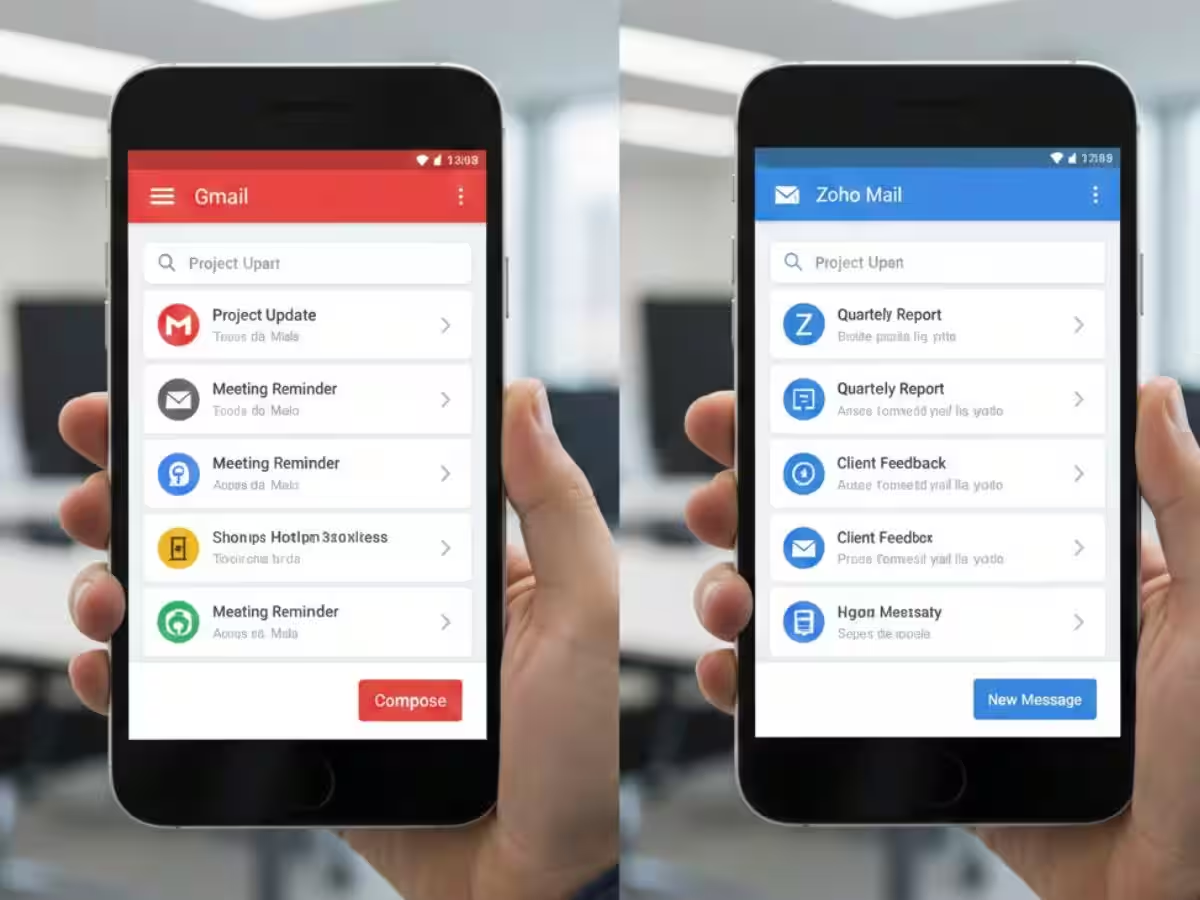
जीमेल वि झोहो मेल तुलना: लोक जीमेलपासून दूर का जात आहेत? सुरक्षा आणि सुरक्षा वैशिष्ट्ये तपासा; कसे स्विच करायचे ते येथे आहे | तंत्रज्ञान बातम्या

जीमेल वि झोहो मेल तुलना: वेगवान तंत्रज्ञानाच्या जगात, ईमेल असे काहीतरी आहे जे बहुतेक लोक दररोज आणि दीर्घकाळ वापरतात. जीमेल ही सर्वात लोकप्रिय ईमेल सेवा आहे. लोकांना ते आवडते कारण ते वापरण्यास सोपे आहे आणि इतर Google ॲप्ससह चांगले कार्य करते. आता आपण नवीन वर्ष 2026 कडे वाटचाल करत आहोत, परिस्थिती बदलू लागली आहे. गृहमंत्री अमित शाह यांच्यासह काही प्रसिद्ध लोकांनी जीमेल वरून झोहो मेलवर स्विच केल्याची माहिती आहे. या हालचालीमुळे बऱ्याच लोकांना गोपनीयता, सुरक्षितता आणि Zoho Mail सारख्या इतर ईमेल सेवा लोकप्रिय का होत आहेत याबद्दल अधिक विचार करण्यास प्रवृत्त केले आहे.
झोहोचे घरगुती मेसेजिंग ॲप, Arratai ॲपच्या आसपासच्या अलीकडील चर्चा दरम्यान, कंपनीचे ईमेल प्लॅटफॉर्म देखील विशेषत: व्यावसायिक आणि संस्थांमध्ये लक्ष वेधून घेत आहे. हे लक्षात घेणे महत्त्वाचे आहे की Gmail वरून Zoho Mail वर स्विच करणे हे एक मोठे पाऊल वाटू शकते, परंतु ही प्रक्रिया अनेकांच्या अपेक्षेपेक्षा सोपी आहे.
जीमेल वि झोहो मेल: लोक झोहो मेल का निवडत आहेत?
पसंतीचा स्रोत म्हणून Zee News जोडा
Gmail अनेक उपयुक्त वैशिष्ट्यांसह सुसज्ज आहे, परंतु ते जाहिराती देखील दर्शवते आणि इतर Google सेवांशी जवळून जोडलेले आहे. काही वापरकर्त्यांना वाटते की त्यांचा इनबॉक्स गोंधळलेला दिसतो आणि त्यांना अधिक स्वच्छ, सोपा ईमेल अनुभव हवा आहे. इतरांना गोपनीयतेची काळजी वाटते आणि जाहिरातींसाठी ईमेल स्कॅन न करणाऱ्या ईमेल सेवेला प्राधान्य देतात.
दुसरीकडे, झोहो मेल एक स्वच्छ, जाहिरात-मुक्त इनबॉक्स ऑफर करते. प्लॅटफॉर्म प्रामुख्याने व्यावसायिक, व्यवसाय आणि वापरकर्त्यांसाठी तयार केले गेले आहे ज्यांना त्यांच्या ईमेल आणि डेटावर चांगले नियंत्रण हवे आहे. (हे देखील वाचा: OnePlus 15R भारतात Qualcomm Snapdragon 8 Gen 5 सह लॉन्च केले; कॅमेरा, बॅटरी, डिस्प्ले, किंमत, विक्री तारीख आणि बँक ऑफर इतर वैशिष्ट्ये तपासा)
जीमेल वरून झोहो मेलवर कसे हस्तांतरित करावे
पायरी 1: झोहो मेल खाते तयार करा: झोहो मेल वेबसाइटला भेट द्या आणि साइन अप करा. तुम्ही तुमच्या गरजेनुसार मोफत योजना किंवा सशुल्क योजना निवडू शकता.
पायरी २: Gmail मध्ये IMAP सक्षम करा: Gmail सेटिंग्ज > फॉरवर्डिंग आणि POP/IMAP वर जा, नंतर IMAP चालू करा जेणेकरून Zoho तुमच्या ईमेलमध्ये प्रवेश करू शकेल.
पायरी 3: झोहोचे स्थलांतर साधन उघडा: झोहो मेल सेटिंग्जमध्ये, आयात/निर्यात विभागात जा आणि मायग्रेशन विझार्ड निवडा.
पायरी ४: तुमचा डेटा स्थलांतरित करा: Gmail वरून Zoho Mail वर तुमचे ईमेल, फोल्डर आणि संपर्क इंपोर्ट करण्यासाठी मायग्रेशन विझार्ड वापरा.
पायरी ५: ईमेल फॉरवर्डिंग सेट करा: Gmail सेटिंग्जमध्ये, नवीन ईमेल गहाळ टाळण्यासाठी तुमच्या नवीन Zoho मेल पत्त्यावर फॉरवर्ड करणे सक्षम करा.
पायरी 6: संपर्क आणि खाती अद्यतनित करा: तुमच्या संपर्कांना तुमच्या नवीन ईमेल पत्त्याबद्दल सूचित करा आणि ते बँकिंग, सदस्यता आणि सोशल मीडिया सेवांवर अद्यतनित करा.
झोहो मेल: सुरक्षा आणि सुरक्षितता वैशिष्ट्ये
झोहो मेल सुरक्षितता आणि सुरक्षिततेवर जोरदार लक्ष केंद्रित करते. हे कूटबद्धीकरण, शक्तिशाली स्पॅम संरक्षण आणि संस्थांना ईमेल सुरक्षितपणे व्यवस्थापित करण्यात मदत करण्यासाठी साधने प्रदान करते. वापरकर्त्यांना एक कॅलेंडर, नोट्स आणि टास्क मॅनेजर देखील मिळतो, ज्यामुळे कामाशी संबंधित सर्व कामे एकाच ठिकाणी हाताळणे सोपे होते.

Comments are closed.