


3
Google Passkeys: एक नवीन ओळख प्रणाली
Google आता पासकी नावाची नवीनतम प्रमाणीकरण पद्धत जोडून पासवर्ड-मुक्त भविष्याकडे आपल्या वापरकर्त्यांना हलवत आहे. या प्रणालीमध्ये पारंपारिक पासवर्डच्या जागी बायोमेट्रिक पडताळणीचा वापर केला जातो. पासकी त्याच्या सुरक्षिततेमुळे अधिक विश्वासार्ह मानली जाते, कारण ती कुठेही जतन केली जाऊ शकत नाही किंवा ती फिशिंगद्वारे चोरली जाऊ शकत नाही किंवा डेटा लीकच्या वेळी चोरीला जाण्याचा कोणताही धोका नाही.
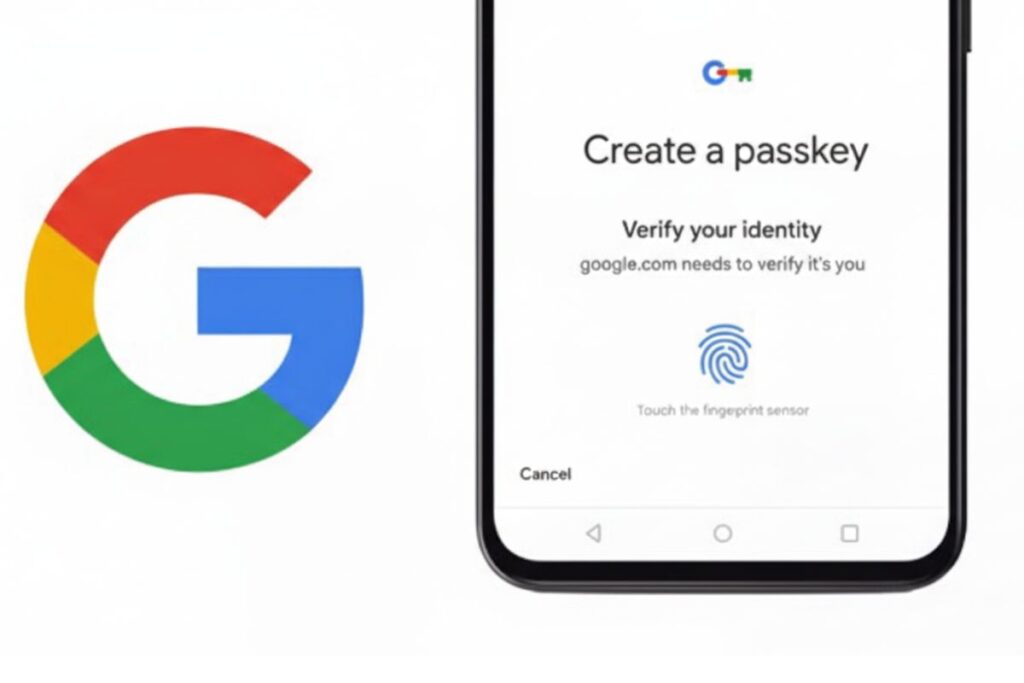
जेव्हा वापरकर्ते पासकी सक्रिय करतात, तेव्हा त्यांना त्यांच्या Google खात्यात लॉग इन करण्यासाठी पासवर्ड टाइप करण्याची आवश्यकता नाही. त्याऐवजी, फिंगरप्रिंट किंवा फेस स्कॅन यांसारख्या बायोमेट्रिक पद्धती वापरून ते सहजपणे साइन-इन करू शकतात. आम्हाला पासकीबद्दल अधिक तपशीलवार माहिती द्या.
पासकी म्हणजे काय?
पासकीज ही एक डिजिटल ओळख प्रणाली आहे ज्यामध्ये एनक्रिप्टेड की वापरकर्त्यांच्या उपकरणांवर सुरक्षितपणे संग्रहित केल्या जातात. या की तुमची ओळख सत्यापित करतात आणि पारंपारिक पासवर्डपेक्षा अधिक सुरक्षित आहेत, कारण पासवर्ड चोरीला जाऊ शकतो किंवा अंदाज लावला जाऊ शकतो. तथापि, पासकी फक्त त्या वेबसाइट्स आणि ॲप्सवर काम करतात जिथे त्यांची नोंदणी केली गेली आहे.
पासकीजमध्ये सार्वजनिक की क्रिप्टोग्राफी वापरली जाते. याचा अर्थ Google च्या सर्व्हरवर फक्त सार्वजनिक की सुरक्षित राहते, जी हॅकर्ससाठी निरुपयोगी आहे. मूळ खाजगी की तुमच्या डिव्हाइसवर पूर्णपणे सुरक्षित राहते.
आणखी एक महत्त्वाची बाब म्हणजे तुमचा बायोमेट्रिक डेटा, जसे की फिंगरप्रिंट किंवा फेस अनलॉक, तुमचे डिव्हाइस कधीही सोडत नाही. ते Google सह देखील सामायिक केलेले नाही. अशा प्रकारे, तुमची गोपनीयता संरक्षित राहते आणि विविध उपकरणांवर लॉग इन करणे देखील सोपे आणि सुरक्षित होते.
पासकीज कसे सेट करावे?
- प्रथम तुमच्या Google खात्यात लॉग इन करा आणि myaccount.google.com/signinoptions/passkeys वर जा.
- तुमच्या ओळखीची पुष्टी करण्यासाठी तुमचा पासवर्ड एंटर करा.
- आता “Create a Passkey” वर क्लिक करा.
- एक पॉप-अप विंडो उघडेल, “सुरू ठेवा” वर क्लिक करा.
- जेव्हा ब्राउझरने पासकी ऍक्सेस करण्याची परवानगी मागितली, तेव्हा “परवानगी द्या” वर क्लिक करा.
- तुम्ही Apple डिव्हाइस वापरत असल्यास, iCloud कीचेन चालू करा.
- शेवटी, तुमच्या फिंगरप्रिंट, फेस लॉक किंवा स्क्रीन लॉकसह तुमचे डिव्हाइस प्रमाणीकृत करा. तुमची पासकी सेट केली जाईल.
काही विचार आहेत?
तुमची प्रतिक्रिया शेअर करा किंवा द्रुत प्रतिसाद द्या — तुम्हाला काय वाटते ते ऐकायला आम्हाला आवडेल!
(फंक्शन (d, s, id) { var js, fjs = d.getElementsByTagName(s)(0); जर (d.getElementById(id)) परत आले; js = d.createElement(s); js.id = id; js.src = “//connect.facebook.net/en_US/sdk.js#xfbml=1&version=v9.0”; fjs.parentNode.insertBefore(js, fjs);

Comments are closed.