

2017 मध्ये लॉन्च केलेला मूळ निन्टेन्डो स्विच अशा वेळी आला जेव्हा गेमिंग उद्योगात मोठ्या कन्सोल किंवा पीसी आणि पोर्टेबल हँडहेल्ड्समध्ये स्पष्ट विभाजन होते. याने या दोन प्रणालींना एकाच उपकरणामध्ये एकत्रित केले आहे, ज्यामुळे तुम्हाला ते डॉक करण्याची आणि मोठ्या स्क्रीनवर तुमचे गेम अनुभवण्याची क्षमता देताना जाता जाता गेमचा आनंद घेता येईल. स्विच 2 आठ वर्षांनंतर 2025 मध्ये आला, ज्यामध्ये प्रत्येक क्षेत्रात अपग्रेड वैशिष्ट्यीकृत होते — विशेषत: कार्यप्रदर्शन. Nvidia दावा करते की स्विच 2 मूळ निन्टेन्डो स्विचच्या दहापट ग्राफिक्स कार्यप्रदर्शन आणते, बहुधा DLSS द्वारे एआय अपस्केलिंगमुळे धन्यवाद.
Nintendo Switch 2 च्या आमच्या पुनरावलोकनाने “स्प्लिट फिक्शन” सारखे ऐवजी मागणी असलेले शीर्षक खेळणे किती आनंददायक होते यावर प्रकाश टाकला. अर्थात, अधिक आरामशीर, पलंग-गेमिंग अनुभव देणाऱ्या “मारियो कार्ट वर्ल्ड” च्या पसंतीस उतरणारे काहीही नाही. तुम्ही कोणत्या शैलीला प्राधान्य देता याकडे दुर्लक्ष करून, स्विच 2 खाली काही गंभीरपणे सक्षम हार्डवेअर पॅक करत आहे, जे “Cyberpunk 2077” आणि “Assassin's Creed Shadows” सारखे ग्राफिकदृष्ट्या गहन गेम चालवण्यासाठी पुरेसे शक्तिशाली आहे.
बऱ्याच भागांसाठी, तुमचे Nintendo Switch 2 हे बॉक्सच्या बाहेर गेम अतिशय सुंदरपणे हाताळण्यासाठी डिझाइन केलेले आहे. हे हँडहेल्ड असल्यामुळे, तुम्ही उर्जा स्त्रोताशी कनेक्ट होण्याऐवजी बॅटरीवर चालत असताना कार्यप्रदर्शन कमी होणे सामान्य आहे. तथापि, जर तुम्हाला तुमच्या स्विच 2 वर कार्यक्षमतेत लक्षणीय समस्या येत असतील, तर काही सेटिंग्ज तपासणे आणि फ्रेम रेट आणि कनेक्टिव्हिटीवर थेट परिणाम करणारे काही बदल करणे फायदेशीर ठरू शकते.
नितळ गेमप्लेसाठी 120 Hz वर स्विच करा
अँडी झान/वाचा
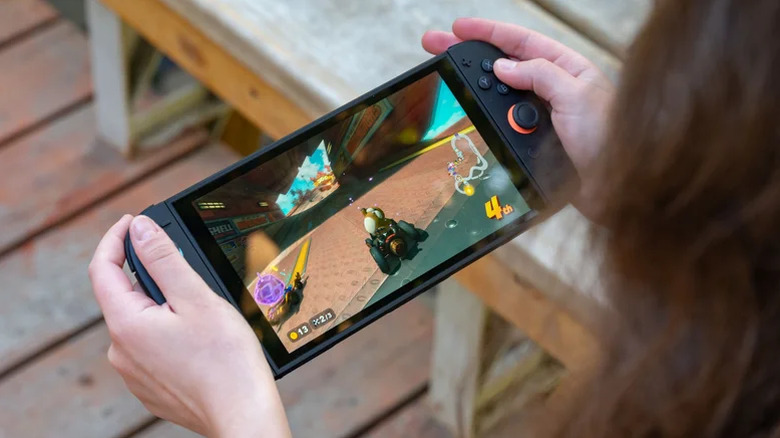
प्रदीर्घ काळासाठी, कन्सोल जास्तीत जास्त 60fps वर गेम हाताळण्यास सक्षम आहेत — “Grand Theft Auto V” सारख्या अनेक PS4 शीर्षकांसह प्रत्यक्षात 1080p वर 30fps वर कॅप केले गेले आहे. जर तुम्ही केवळ कन्सोल गेमर असाल, तर 60fps गेमिंग अनुभव पूर्णपणे आनंददायक असू शकतो — परंतु उच्च फ्रेम दरांवर खेळल्याने गेम कसा प्रतिसाद देणारा वाटतो हे त्वरित बदलते. PS5 सारखे वर्तमान-जनरेशन कन्सोल समर्थित गेममध्ये 120fps पुश करू शकतात — आणि त्याचप्रमाणे Nintendo स्विच 2 देखील करू शकतात.
Nintendo Switch 2 मधील अनेक नवीन वैशिष्ट्यांपैकी, 4K किंवा 120fps वर गेम चालवण्याची त्याची क्षमता त्याच्या पूर्ववर्तीपेक्षा सर्वात मोठ्या अपग्रेडपैकी एक आहे. दुर्दैवाने, ते एकाच वेळी दोन्ही करू शकत नाही — तुम्हाला एकतर 60fps वर 4K किंवा 120fps वर 1440p किंवा 1080p दरम्यान निवडावे लागेल. जर तुम्ही “द लीजेंड ऑफ झेल्डा: टियर्स ऑफ द किंगडम” सारखी दृष्यदृष्ट्या समृद्ध शीर्षके खेळत असाल तर 4K वर गेमिंग करणे योग्य आहे, परंतु वेगवान खेळांसाठी, तुम्हाला दुप्पट फ्रेम्सचा खूप फायदा होईल.
स्विच 2 साठी 120fps-सुसंगत गेमची यादी फारशी विस्तृत नाही, आणि आपल्याला टीव्ही किंवा मॉनिटरची आवश्यकता असेल जे 120 Hz वर देखील आउटपुट करू शकेल. तुमच्याकडे सपोर्टेड गेम असल्यास, तुमच्या स्विच 2 वर होम वर जा आणि सिस्टम सेटिंग्ज > डिस्प्ले वर नेव्हिगेट करा. खाली स्क्रोल करा आणि “टीव्ही रिझोल्यूशन” पर्याय “स्वयंचलित” वर सेट करा. “120 Hz आउटपुट” टॉगल शोधा आणि ते सक्षम करा. तसेच, “ऑटो लो-लेटन्सी मोड” पर्याय चालू करा.
5 GHz Wi-Fi नेटवर्कशी कनेक्ट करा
अँडी झान/वाचा
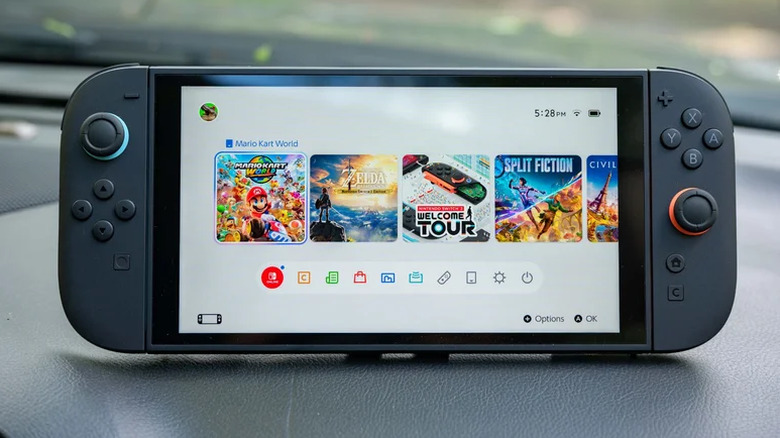
2.4 GHz आणि 5 GHz Wi-Fi मधील सर्वात महत्त्वाचा फरक म्हणजे वेग. नंतरचे 2.4 GHz पेक्षा 10 पट वेगाने वेग हाताळू शकते. तुमचा इंटरनेट प्लॅन आणि राउटर हे दोन्ही उच्च गती वाढवू शकतात असे गृहीत धरून, आधुनिक इलेक्ट्रॉनिक्स जसे की स्मार्टफोन आणि संगणक 5 GHz फ्रिक्वेन्सी बँडशी कनेक्ट करून जास्तीत जास्त फायदा मिळवू शकतात. Nintendo Switch 2 देखील 2.4 GHz आणि 5 GHz दोन्ही नेटवर्कसह कनेक्टिव्हिटीला समर्थन देते.
जरी मंद किंवा अस्थिर वाय-फाय गती थेट फ्रेम दरावर परिणाम करत नसली तरी, ते एक अडथळे असू शकतात जे संपूर्ण गेमप्लेवरच परिणाम करतात. कमी डाउनलोड गती व्यतिरिक्त, तुम्हाला ऑनलाइन मल्टीप्लेअर गेममध्ये नेटवर्क-संबंधित समस्या येऊ शकतात. यामध्ये रबर बँडिंग, नियंत्रणासाठी वाढलेली विलंबता किंवा वाईट — अचानक डिस्कनेक्ट होणे यांचा समावेश होतो.
गेममधील नेटवर्क समस्या सामान्यत: कमी गतीमुळे उद्भवत नाहीत – त्याऐवजी, ते अस्थिर कनेक्शनमुळे उद्भवतात. तुमच्या राउटरचा 2.4 GHz फ्रिक्वेंसी बँड कदाचित इतर डिव्हाइसेसने भरलेला असेल. तुमचा राउटर 2.4 GHz आणि 5 GHz बँडला वेगवेगळ्या SSID मध्ये विभक्त करणाऱ्या पद्धतीने सेट केले असल्यास, तुम्ही तुमचा Nintendo Switch 2 जलद वारंवारता बँडशी मॅन्युअली कनेक्ट केल्याची खात्री करा.
नवीन राउटर बँड स्टीयरिंगसह येतात, जे एक वैशिष्ट्य आहे जे डिव्हाइसेसना आदर्श वारंवारता बँडवर स्वयंचलितपणे रूट करते. तुमचा स्विच 2 5 GHz नेटवर्कशी आपोआप कनेक्ट झाला पाहिजे, परंतु सिस्टम सेटिंग्ज > इंटरनेट > इंटरनेट सेटिंग्ज वर नेव्हिगेट करून तो प्रत्यक्षात कोणता बँड वापरत आहे ते तुम्ही दोनदा तपासू शकता.
चांगल्या कामगिरीसाठी स्टोरेज आणि थर्मल ऑप्टिमाइझ करा
अँडी झान/वाचा
गेमिंग PC वर कन्सोल निवडण्याचा एक फायदा म्हणजे इष्टतम कार्यप्रदर्शन साध्य करण्यासाठी आपल्याला बर्याच सेटिंग्जसह फिरण्याची आवश्यकता नाही. Nintendo Switch 2 अगदी बरोबर ट्यून केले आहे, आणि सानुकूल हार्डवेअर चालवणाऱ्या Windows संगणकावर कार्यक्षमतेला चालना देण्यासाठी तुम्ही फार काही करू शकत नाही. असे म्हटले आहे की, तुमचा स्विच 2 तुम्ही बॉक्समधून बाहेर काढल्याच्या दिवसाप्रमाणेच कामगिरी करत राहील याची खात्री करण्यासाठी देखभाल अजूनही महत्त्वपूर्ण भूमिका बजावते.
Nintendo Switch 2 256 GB अंतर्गत स्टोरेज स्पेससह येतो — त्यापैकी काही सिस्टम फाइल्सद्वारे व्यापलेले आहेत. स्टोरेज विस्तार शक्य आहे, परंतु केवळ मायक्रोएसडी एक्सप्रेस कार्डद्वारे. हे नियमित मायक्रोएसडी कार्डांपेक्षा वेगळे आहेत, जे स्विच 2 स्वीकारणार नाही. सर्वोत्कृष्ट कार्यप्रदर्शन आणि वाचण्याच्या गतीसाठी, तथापि, आम्ही आपले वारंवार खेळले जाणारे गेम स्विच 2 च्या अंतर्गत ड्राइव्हवर संचयित करण्याची आणि इतर गेम मायक्रोएसडी एक्सप्रेस कार्डवर ऑफलोड करण्याची शिफारस करतो.
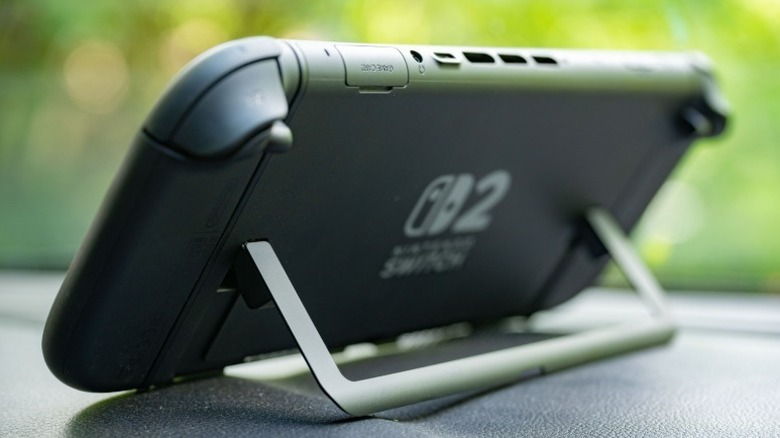
स्विच 2 सक्रिय कूलिंग वापरते आणि Nintendo ऑपरेशन दरम्यान कोणत्याही व्हेंट्सला झाकण्यापासून चेतावणी देते. असे केल्याने हवेचा योग्य प्रवाह रोखला जातो, ज्यामुळे जास्त गरम होते, ज्यामुळे शेवटी थर्मल थ्रॉटलिंग होते. तुमचा Nintendo स्विच वेळोवेळी सुरक्षितपणे साफ केल्याने देखील इष्टतम तापमान राखण्यात मदत होईल. वेगवान गेम लॉन्च वेळेसाठी आणखी एक टिप म्हणजे प्रोफाइल निवड स्क्रीन अक्षम करणे जी स्विच 2 तुम्हाला प्रत्येक वेळी सूचित करते. सिस्टम सेटिंग्ज > वापरकर्ता वर नेव्हिगेट करा आणि “निवड स्क्रीन वगळा” पर्याय टॉगल करा.

Comments are closed.