
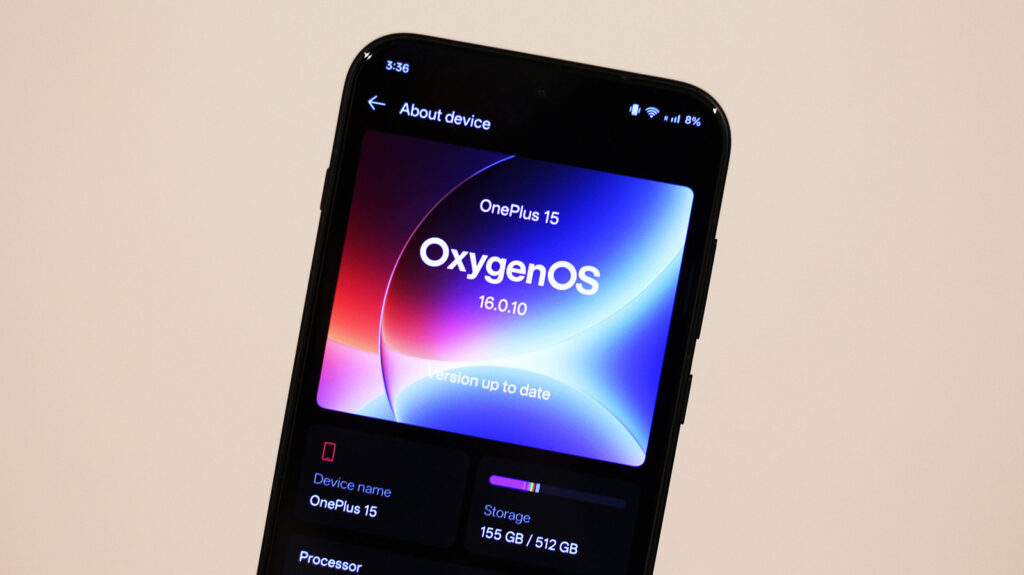

जरी OnePlus मोठ्या प्रमाणात स्मार्टफोन क्षेत्रात त्याच्या मूल्याच्या ऑफरसाठी ओळखला जातो ज्यामुळे स्पर्धा मोठ्या फरकाने कमी होते, परंतु या ब्रँडने गेल्या काही वर्षांमध्ये असा विश्वासू वापरकर्ता आधार तयार केला आहे याची आणखी काही कारणे आहेत – सुपरव्हीओओसी सारख्या तंत्रज्ञानामुळे अत्यंत वेगवान चार्जिंग हे त्यापैकी एक आहे. ते म्हणाले, वनप्लसच्या सॉफ्टवेअर अनुभवाबद्दल हार्डवेअरइतकेच बोलले जाते. OnePlus One ने CyanogenMod – एक Android-आधारित सानुकूल रॉम सह गोष्टी जोरदारपणे बंद केल्या आहेत जे उत्साही लोकांमध्ये खूप लोकप्रिय होते. हे सानुकूलता वैशिष्ट्ये ऑफर करते जी इतर स्मार्टफोन उत्पादकांना जुळणे कठीण होते. OnePlus हळूहळू त्याच्या स्वतःच्या Android च्या फ्लेवरमध्ये त्यानंतरच्या रिलीझसह संक्रमित झाले – OxygenOS. स्टॉक अँड्रॉइड सोबत अनेक साम्य सामायिक केले असले तरी, OxygenOS नेहमी उपयुक्त वैशिष्ट्यांसह काठोकाठ भरलेले असते.
ओप्पोच्या कलरओएसकडून घेतलेल्या घटकांमध्ये वनप्लसने मिसळण्यास सुरुवात केल्यामुळे, ऑक्सिजनओएसचे स्टॉक अँड्रॉइडशी साम्य कमी झाले. 2026 पर्यंत, OnePlus च्या Android सॉफ्टवेअरची नवीनतम आवृत्ती, OxygenOS 16, ColorOS 16 पेक्षा अक्षरशः अविभाज्य आहे – परंतु ती काही वाईट गोष्ट नाही. OxygenOS नेहमीप्रमाणेच वैशिष्ट्यपूर्ण आहे आणि स्मार्टफोनवर Android चा अनुभव घेण्याचा सर्वात सोपा मार्ग म्हणून त्याची प्रतिष्ठा कायम ठेवली आहे. OxygenOS जाहिरात करत असलेल्या ज्ञात वस्तूंच्या पलीकडे, जसे की अत्यंत सानुकूल करण्यायोग्य लॉक स्क्रीन आणि नेहमी-ऑन डिस्प्ले किंवा AI टूल्सचा सर्वसमावेशक संच, येथे OxygenOS मधील पाच वैशिष्ट्ये आहेत जी तुम्ही वापरत आहात जी फारशी ज्ञात नाहीत.
जलद लाँच
अदनान अहमद/वाचा
सामान्यतः, तुम्ही तुमच्या फोनवर वारंवार वापरत असलेल्या ॲपमध्ये जाण्याचा जलद मार्ग म्हणजे ते तुमच्या होम स्क्रीनवर किंवा तुमच्या डॉकवर पिन करणे. बऱ्याच Android फोनवर, कॅमेरा द्रुतपणे लॉन्च करण्यासाठी तुम्ही लॉक स्क्रीन शॉर्टकट वापरू शकता किंवा तुमचे पॉवर बटण दोनदा दाबा. बरं, जर तुम्ही तुमच्या डॉकवरील सर्व ॲप स्पेस संपवल्या असतील आणि तरीही तुम्हाला काही सेवा सुरू करण्याचा जलद मार्ग हवा असेल, तर OxygenOS ऑफर करणारी एक सुलभ वैशिष्ट्य आहे.
फिंगरप्रिंट पर्यायांच्या आत खोलवर दफन केले आहे ते द्रुत लाँच आहे. तुम्ही ते सेटिंग्ज > प्रवेशयोग्यता आणि सुविधा > क्विक लाँच वर नेव्हिगेट करून देखील शोधू शकता. वैशिष्ट्य तुम्हाला तुमच्या फिंगरप्रिंट स्कॅनरभोवती पाच ॲप्स पिन करू देते. स्क्रीन अनलॉक झाल्यानंतर तुम्ही थोडा वेळ तुमचा अंगठा किंवा बोट दाबून ठेवता तेव्हा मेनू उघडतो. तुम्ही तुमचा फोन अनलॉक करण्याचा प्रयत्न करत असल्यास ते आड येत नाही — फिंगरप्रिंट स्कॅनर तुम्ही नेहमीप्रमाणे सोडा.
तुम्ही येथे समर्थित ॲप्स पिन करू शकता. तुम्ही वारंवार वापरता परंतु तुमच्या होम स्क्रीनवर कायमस्वरूपी जागा देऊ इच्छित नसलेल्या ॲप्ससाठी क्विक लॉन्च स्पेस अविश्वसनीयपणे उपयुक्त आहे. बँकिंग ॲप्स, प्रमाणक किंवा अन्न वितरण सेवांचा विचार करा. क्विक लाँच तुम्हाला ॲप फंक्शन्स देखील जोडू देते. उदाहरणार्थ, शॉर्टकटवरून लॉन्च करण्यासाठी तुम्ही Instagram किंवा WhatsApp वरून विशिष्ट चॅट निवडू शकता किंवा ते बनवू शकता जेणेकरून तुम्ही Google Wallet उघडता तेव्हा एक विशिष्ट पेमेंट कार्ड निवडले जाईल.
तरंगणाऱ्या खिडक्या
अदनान अहमद/वाचा
Android वर मल्टीटास्किंग नेहमीच iPhone च्या एक पाऊल पुढे आहे आणि Google ने Android 17 सह लाँच केलेल्या नवीन वैशिष्ट्यांपैकी एक म्हणजे App Bubbles. हे मूलत: फेसबुक मेसेंजरचे चॅट हेड आहे परंतु तुमच्या ॲप्ससाठी, तुम्ही आधीच करत असलेल्या गोष्टींना विराम न देता त्यांच्यामध्ये द्रुतपणे स्विच करण्याची परवानगी देते. OxygenOS हे थोडे वेगळ्या पद्धतीने हाताळते. ॲप बबल्सऐवजी, तुम्हाला फ्लोटिंग विंडो मिळतात ज्याचा आकार बदलता येतो आणि हलवता येतो.
OxygenOS वर फ्लोटिंग विंडो हा मल्टीटास्क करण्याचा अधिक शक्तिशाली मार्ग असू शकतो, तथापि, ते प्रत्यक्षात तुम्हाला स्क्रीनवर दुसरे ॲप वापरू देतात जे तुम्ही आधीपासून प्राथमिक ॲपमध्ये करत आहात त्याकडे लक्ष न देता. स्प्लिट-स्क्रीन मोड तुम्हाला ते करू देतो, तर फ्लोटिंग विंडो तुम्ही ॲपची अर्धी सामग्री कापत नसल्याचे सुनिश्चित करते.
तुम्ही दोनपैकी एका मार्गाने ॲपला फ्लोटिंग विंडोमध्ये बदलू शकता. प्रथम, तळापासून वर स्वाइप करून आणि क्षणभर धरून अलीकडील ॲप्स स्क्रीनकडे जा. तुमच्या पसंतीच्या ॲपच्या शेजारी असलेल्या तीन-बिंदू मेनू चिन्हावर टॅप करा आणि “फ्लोटिंग विंडो” निवडा. वैकल्पिकरित्या, तुम्ही ॲपमध्ये असताना, तुम्ही तळापासून वर स्वाइप करू शकता आणि स्क्रीनच्या अर्ध्या बिंदूच्या पलीकडे जाऊन फ्लोटिंग विंडोमध्ये बदलू शकता किंवा स्प्लिट-स्क्रीन मोडमध्ये प्रवेश करू शकता. तळाशी असलेल्या हँडल्सचा वापर करून तुम्ही फ्लोटिंग विंडोचा आकार बदलू शकता. प्राथमिक ॲप आणि फ्लोटिंग विंडोमधील एक दोन्ही एकाच वेळी संवाद साधला जाऊ शकतो.
गेमिंग साधने
अदनान अहमद/वाचा
वनप्लस फोन नेहमीच किती शक्तिशाली आहेत यासाठी ओळखले जातात. फ्लॅगशिप मालिका स्नॅपड्रॅगनच्या नवीनतम मध्ये पॅक करते, प्रभावी रॅम, जलद स्टोरेज आणि उच्च प्रतिसाद देणारी स्क्रीन. ते दैनंदिन ॲप्ससाठी वापरण्यात आनंददायी आहेत, परंतु हे सूत्र त्यांना विशेषतः गेमिंगसाठी आवश्यक बनवते. आउट ऑफ द बॉक्स, बहुतेक OnePlus फोन्सना “Genshin Impact” किंवा “GRID Autosport” सारख्या सर्वात जास्त मागणी असलेल्या शीर्षकांना देखील घाम फुटू नये. तथापि, आपण OxygenOS मध्ये थोडे खोल जाण्यास इच्छुक असल्यास, आपण आपला गेमिंग अनुभव चांगला करू शकता.
गेम असिस्टंट OxygenOS च्या नवीन आवृत्त्यांवर प्रीइंस्टॉल केलेले आहे आणि तुमचे गेम व्यवस्थापित करण्याचा हा एक द्रुत मार्ग आहे. तुम्ही तळाशी असलेल्या “परफॉर्मन्स सेटिंग्ज” वर टॅप केल्यास, तुम्ही निवडलेला गेम तुमच्या फोनवर कसा चालतो याचे काही पैलू कॉन्फिगर करू शकता. समतोल मोड अनेक गेमसाठी डीफॉल्टनुसार सेट केला जातो, परंतु जास्तीत जास्त कामगिरीसाठी तुम्ही प्रो गेमर मोडवर स्विच करू शकता.
“नियंत्रण” टॅब अंतर्गत, तुम्ही स्पर्श अचूकतेसह टॅप आणि स्वाइप संवेदनशीलता बदलू शकता. तुमच्या फोनमध्ये उच्च टच सॅम्पलिंग रेटसह डिस्प्ले असल्यास, तुम्ही “अल्ट्रा टच” पर्याय निवडून त्याचा फायदा घेऊ शकता. सुसंगत गेमसाठी, तुम्ही तुमच्या फोनची जायरोस्कोप संवेदनशीलता समायोजित करू शकता. MSAA किंवा anisotropic फिल्टरिंग सारख्या गेम असिस्टंटचा वापर करून तुम्ही गेमसाठी काही GPU सेटिंग्ज सक्ती करू शकता. गेममध्ये असताना, स्क्रीन रेकॉर्डिंग किंवा नेटवर्क ऑप्टिमायझेशन सारख्या साधनांच्या संचमध्ये प्रवेश करण्यासाठी तुम्ही डावीकडून स्वाइप करू शकता.
स्क्रीन-बंद जेश्चर
अदनान अहमद/वाचा
तुम्ही दीर्घकालीन OnePlus वापरकर्ता असल्यास, हे वैशिष्ट्य तुम्हाला आश्चर्यचकित करणार नाही, परंतु नवीन रूपांतरितांसाठी, स्क्रीन-ऑफ जेश्चर जादुई वाटू शकतात. सुरुवातीपासूनच वनप्लसच्या अनुभवाचा हा मुख्य भाग आहे. तुम्ही बहुतेक Android फोनवर टॅप-टू-वेक जेश्चरशी आधीच परिचित असाल. बरं, OxygenOS वरील स्क्रीन-ऑफ जेश्चर अपग्रेड ऑफर करतात. तुमचा फोन लॉक केलेला असताना ॲम्बियंट डिस्प्ले ट्रिगर करण्यासाठी तुम्ही नेहमीप्रमाणे स्क्रीनवर एकदा टॅप करू शकता. तुम्ही नंतर डिव्हाइस सक्रिय करण्यासाठी दोनदा टॅप करू शकता आणि लॉक स्क्रीनवरच प्रवेश करू शकता.
येथे जोडणी अशी आहे की जेव्हा डिव्हाइस विशिष्ट क्रिया करण्यासाठी लॉक केलेले असते तेव्हा तुम्ही स्क्रीनवर विशिष्ट आकार काढू शकता. उदाहरणार्थ, कॅमेरा त्वरीत लॉन्च करण्यासाठी तुम्ही वर्तुळ काढू शकता किंवा फ्लॅशलाइट टॉगल करण्यासाठी “V” काढू शकता. कोणतेही संगीत वाजत असल्यास, तुम्ही त्याहून मोठे चिन्ह शोधून ट्रॅक वगळू शकता, पेक्षा कमी चिन्ह रेखाटून मागील ट्रॅकवर जाऊ शकता किंवा दोन बोटांनी खाली स्वाइप करून गाणे प्ले करू शकता किंवा थांबवू शकता.
सेटिंग्ज > प्रवेशयोग्यता आणि सुविधा > जेश्चर आणि हालचाली > स्क्रीन-ऑफ जेश्चर वर नेव्हिगेट करा. येथे, तुम्ही “M” किंवा “W” आकारांच्या व्यतिरिक्त उलटे “V” जेश्चरसाठी क्रिया देखील सक्षम करू शकता. प्रत्येक जेश्चर काय करतो ते तुम्ही निवडू शकता — ते एकतर निवडलेल्या संपर्काला कॉल करू शकते किंवा विशिष्ट ॲप उघडू शकते. तुम्ही नेहमी-चालू डिस्प्ले देखील सक्षम केलेले असताना स्क्रीन-ऑफ जेश्चर कार्य करतात. OxygenOS मध्ये हे जेश्चर चुकून ट्रिगर होण्यापासून रोखण्यासाठी पॉकेट मिस्टच प्रतिबंध देखील समाविष्ट आहे.
सामग्री पोर्टल आणि इतर उपयुक्त OxygenOS साधने
अदनान अहमद/वाचा
इतर काही OxygenOS वैशिष्ट्ये आहेत ज्यांवर आम्हाला येथे काही प्रकाश टाकायचा होता. समर्थित OxygenOS 16 डिव्हाइसेसवर, सामग्री पोर्टल हे तुलनेने नवीन जोड आहे जे विविध ॲप्सवर सामग्री कॉपी आणि पेस्ट करणे खूप सोपे करते. इमेज दाबून ठेवणे, ती सेव्ह करणे आणि नंतर ती दुसऱ्या ॲपमध्ये मीडिया पिकरमधून उचलणे याच्या विरूद्ध, तुम्ही फक्त इमेज आणि मजकूर ड्रॅग करू शकता आणि तळाशी दिसणाऱ्या कंटेंट पोर्टल स्पेसचा वापर करून वेगळ्या ॲपमध्ये टाकू शकता. तुम्ही वैशिष्ट्य सक्षम केलेले नसल्यास, ते चालू करण्यासाठी सेटिंग्ज > प्रवेशयोग्यता आणि सुविधा > सामग्री पोर्टलवर नेव्हिगेट करा. तुम्ही कंटेंट पोर्टल ट्रिगर करता तेव्हा कोणते ॲप्स दिसावे हे तुम्ही सानुकूलित करू शकता आणि विशिष्ट ॲप्ससाठी वैशिष्ट्य अक्षम करू शकता.
तुम्ही ॲक्सेसिबिलिटी सेटिंग्जमध्ये असताना, तुम्हाला स्मार्ट साइडबार देखील वापरून पहावेसे वाटेल. तुम्ही सॅमसंग फोनवर एज पॅनेल्स वापरले असल्यास, ते कसे कार्य करते ते तुम्हाला घरीच वाटेल. जलद प्रवेशासाठी तुम्ही स्मार्ट साइडबारमध्ये ॲप्स किंवा द्रुत क्रिया पिन करू शकता. तुम्ही फाइल डॉक सक्षम केल्यास, तुम्ही इतर ॲपमध्ये सामायिक करण्यासाठी आवश्यक असलेले आयटम येथे ड्रॅग आणि ठेवू शकता — ते सामग्री पोर्टलसारखे आहे परंतु तुमच्या फायलींसाठी. तुम्ही स्मार्ट साइडबारसाठी फ्लोटिंग बारचा आकार, स्थान आणि पारदर्शकता देखील सानुकूलित करू शकता. तुम्हाला स्पीकर क्लीनर सारख्या आणखी उपयुक्त गोष्टी शोधायच्या असल्यास, फोन व्यवस्थापक ॲप लाँच करा आणि उपयुक्तता टॅबवर नेव्हिगेट करा.

Comments are closed.