
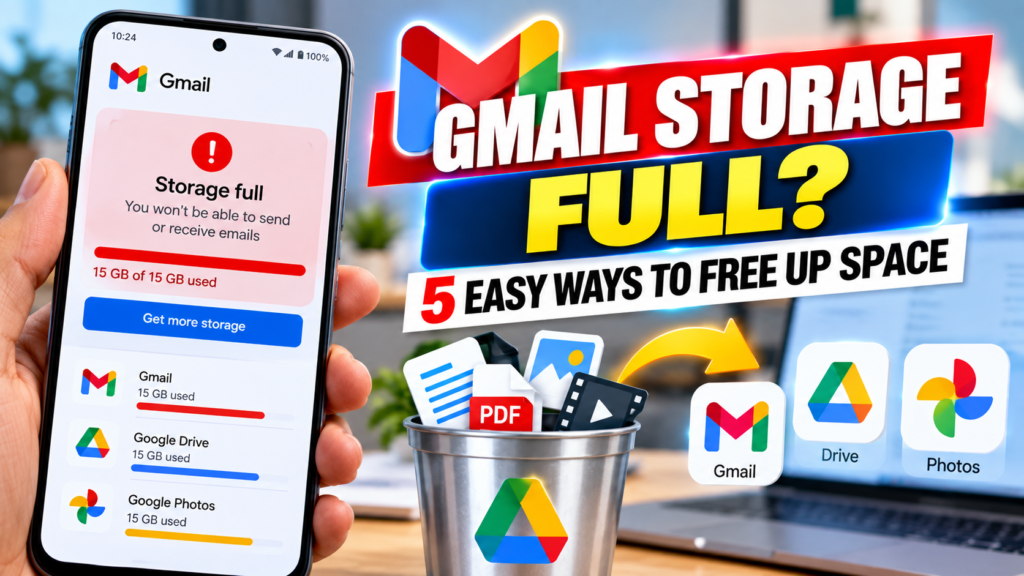

Google स्टोरेज संपणे ही त्वरीत समस्या बनू शकते. तुमचे खाते स्टोरेज मर्यादेपर्यंत पोहोचल्यावर, Gmail नवीन ईमेल प्राप्त करणे थांबवू शकते, तर Google Drive, Docs आणि Google Photos सारख्या सेवांवर देखील परिणाम होऊ शकतो.
यादृच्छिकपणे फाइल्स हटवण्याऐवजी, सर्वात जास्त जागा कोणती वापरत आहे हे प्रथम ओळखणे चांगले. मोठे ईमेल, जुने संलग्नक, अनावश्यक ड्राइव्ह फाइल्स आणि उच्च-रिझोल्यूशन फोटो आणि व्हिडिओ हे सर्व पूर्ण खात्यात योगदान देऊ शकतात.
Gmail स्टोरेज चेतावणी का दाखवते?
Gmail, Google Drive आणि Google Photos समान Google स्टोरेज स्पेस शेअर करतात. याचा अर्थ असा की जरी तुमच्या Gmail इनबॉक्समध्ये बरेच संदेश नसले तरीही, ड्राइव्हमध्ये संचयित केलेल्या मोठ्या फायली किंवा बॅकअप घेतलेले फोटो आणि व्हिडिओंचा भरीव संग्रह उपलब्ध स्टोरेजचा वापर करू शकतात.
काहीही हटवण्यापूर्वी, कोणती सेवा सर्वाधिक जागा वापरत आहे हे निर्धारित करण्यासाठी तुमची स्टोरेज सेटिंग्ज तपासा. हे तुम्हाला तुमच्या साफसफाईच्या प्रयत्नांवर लक्ष केंद्रित करण्यात मदत करू शकते जिथे त्यांची सर्वात जास्त गरज आहे.
Gmail, Drive आणि Google Photos साफ करा
मोठ्या अटॅचमेंट्स असलेले मेसेज शोधून Gmail साफ करता येते. उदाहरणार्थ, टायपिंग मोठा: 10M Gmail शोध बारमध्ये 10 MB पेक्षा मोठे ईमेल दर्शवेल. तुम्ही किती जागा पुनर्प्राप्त करू इच्छिता त्यानुसार नंबर बदलला जाऊ शकतो.
परिणामांचे काळजीपूर्वक पुनरावलोकन करा. ईमेलमध्ये महत्त्वाची संलग्नक असल्यास, संदेश हटवण्यापूर्वी फाइल डाउनलोड करा किंवा सुरक्षित ठिकाणी जतन करा.
लक्षात ठेवा की ईमेल हटवल्याने ते तुमच्या स्टोरेजमधून लगेच काढून टाकले जात नाही. कचरा मध्ये हलवलेले संदेश कचरा रिकामे होईपर्यंत जागा व्यापत राहतात. जर तुम्हाला खात्री असेल की सामग्री यापुढे आवश्यक नाही, कचरा उघडा आणि निवडा आता कचरा रिकामा करा.
हेच स्पॅम फोल्डरवर लागू होते. कोणतेही वैध संदेश साफ करण्यापूर्वी ते थोडक्यात तपासा.
Google ड्राइव्हचे देखील पुनरावलोकन केले पाहिजे कारण मोठे व्हिडिओ, झिप फाइल्स आणि दस्तऐवज मोठ्या प्रमाणात स्टोरेज वापरू शकतात. तुमच्या फाइल्सची आकारानुसार क्रमवारी लावा आणि तुम्हाला यापुढे गरज नसलेल्या वस्तू काढून टाका. फाइल नंतर उपयुक्त ठरू शकत असल्यास, ती हटवण्यापूर्वी एक प्रत डाउनलोड करा. ड्राइव्ह कचरा रिकामा करणे देखील लक्षात ठेवा.
जेव्हा मोठ्या संख्येने फोटो आणि व्हिडिओंचा बॅकअप घेतला जातो तेव्हा Google Photos भरीव स्टोरेज घेऊ शकते. डुप्लिकेट किंवा अवांछित सामग्रीसाठी लायब्ररीचे पुनरावलोकन करा आणि आपल्याला यापुढे आवश्यक नसलेल्या फायली काढा. महत्त्वाच्या आणि न बदलता येणारे फोटो हटवण्यापूर्वी त्यांचा बॅकअप असावा.
ईमेल संग्रहित करा किंवा महत्त्वाच्या फाइल्सचा बॅकअप घ्या
ईमेल हटवायचे की नाही याची तुम्हाला खात्री नसल्यास, अनावश्यक जोखीम घेणे टाळा. महत्त्वाची माहिती इतरत्र डाउनलोड आणि संग्रहित केली जाऊ शकते किंवा तपशील दुसऱ्या ईमेल खात्यावर अग्रेषित केला जाऊ शकतो.
दुसरा पर्याय म्हणजे ईमेल संग्रहित करणे. संग्रहित केल्याने मुख्य इनबॉक्समधील संदेश काढून टाकले जातात आणि इनबॉक्स व्यवस्थित ठेवतात, परंतु ते स्टोरेज मोकळे करत नाही. जेव्हा अनावश्यक सामग्री हटविली जाते तेव्हाच वास्तविक संचयन जागा पुनर्प्राप्त केली जाते.
ज्या वापरकर्त्यांना त्यांचे Google स्टोरेज व्यवस्थापित करण्याचा सोपा मार्ग हवा आहे त्यांच्यासाठी, Google One स्टोरेज-व्यवस्थापन साधने पुरवते जी Gmail, Drive आणि Google Photos वर किती जागा वापरली जात आहे हे दाखवू शकते.
तुमच्या Google स्टोरेजचा विस्तार करण्याचा विचार करा
तुमचे खाते नियमितपणे स्टोरेज मर्यादेपर्यंत पोहोचल्यास, तुमचे उपलब्ध Google स्टोरेज वाढवणे हा एक पर्याय असू शकतो. Google सशुल्क योजनांद्वारे अतिरिक्त संचयन ऑफर करते, ज्यामुळे वापरकर्त्यांना त्यांच्या ईमेल, फाइल्स, फोटो आणि व्हिडिओंच्या वाढत्या संग्रहाची क्षमता वाढवता येते.
घाईत सामग्री हटवण्याऐवजी पद्धतशीरपणे स्टोरेज व्यवस्थापित करणे ही मुख्य गोष्ट आहे. तुम्हाला यापुढे आवश्यक नसलेल्या फाइल्स आणि मेसेज काढून टाका, महत्त्वाच्या माहितीचा सुरक्षित बॅकअप ठेवा आणि तुमच्या डिजिटल गरजा वाढत राहिल्यास अतिरिक्त स्टोरेजचा विचार करा.
अस्वीकरण: हा लेख केवळ सामान्य माहितीच्या उद्देशाने आहे. Google स्टोरेज वैशिष्ट्ये, मर्यादा आणि उपलब्ध पर्याय वेळोवेळी बदलू शकतात आणि वापरल्या जाणाऱ्या खाते किंवा सेवेनुसार बदलू शकतात. कोणताही महत्त्वाचा डेटा कायमचा हटवण्यापूर्वी वापरकर्त्यांनी त्यांच्या फायलींचे काळजीपूर्वक पुनरावलोकन केले पाहिजे आणि योग्य बॅकअप राखले पाहिजे.

Comments are closed.