
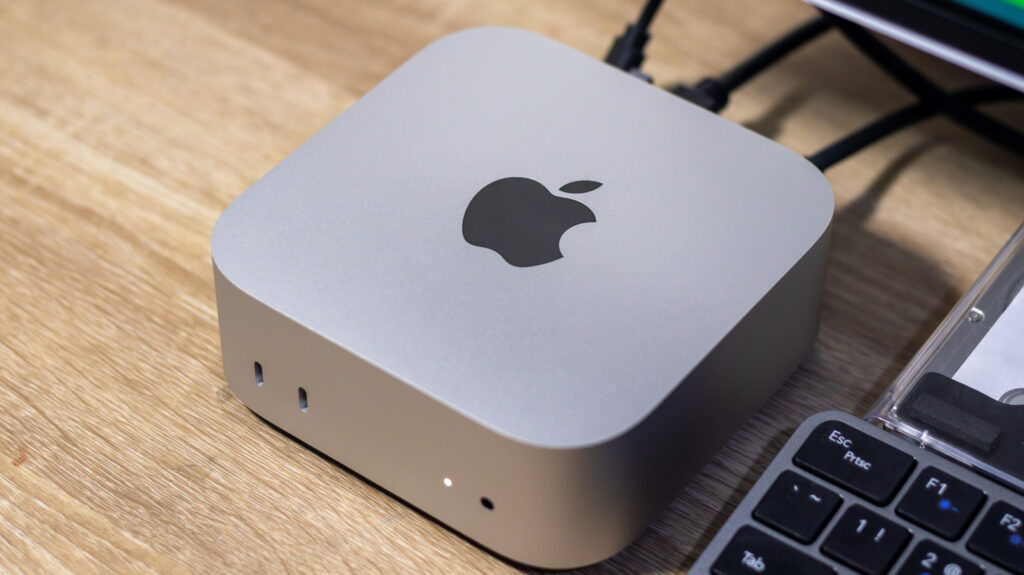

नवीन Mac mini M6 खरेदी केल्याबद्दल अभिनंदन. M4 मॉडेलच्या तुलनेत किमतीत वाढ असूनही, ते अजूनही सेवायोग्य किंमत-ते-कार्यप्रदर्शन गुणोत्तर राखते. परंतु मॅक मिनी खरेदी करणे ही केवळ अर्धी मजा आहे. एकदा तुम्ही मॉनिटर, कीबोर्ड आणि माऊस कनेक्ट केले की, ते तुम्हाला हवे तसे काम करण्याची वेळ आली आहे. या संदर्भात macOS ने बऱ्याच उपयुक्त अंगभूत ॲप्ससह बरीच सुधारणा केली आहे, जसे की Journal to note your thoughts, किंवा Freeform, एक विनामूल्य स्टोरीबोर्डिंग ॲप जे तुम्हाला डिजिटल कॉर्कबोर्ड तयार करू देते आणि तुमचे विचार व्यवस्थित करू देते. हे ॲप्स जेवढे चांगले आहेत, ते फक्त एका विशिष्ट लोकसंख्येची पूर्तता करतील आणि macOS मध्ये तृतीय-पक्ष ॲप्सचा मोठा संग्रह आहे जो संपूर्ण अनुभव बदलू शकतो.
परंतु आपण कोणते स्थापित करावे? प्रत्येक व्यक्तीचा कार्यप्रवाह वेगळा असतो आणि सर्व ॲप्स लक्ष्यित प्रेक्षकांना लक्षात घेऊन तयार केले जातात. काहीजण मायक्रोसॉफ्ट व्हीएस कोडला एक महत्त्वपूर्ण ॲप मानतील, तर काही ॲडोब फोटोशॉपशिवाय काम करू शकत नाहीत. म्हणूनच आम्हाला अनेक आवश्यक ॲप्स सापडले आहेत जे तुमचा Mac mini अनुभव सुधारतील, तुम्ही काहीही केले तरीही.
ट्रेलो
चला तुमच्या कामाच्या दिवसाबद्दल काहीतरी अंदाज लावूया: तुम्ही ऑफिसमध्ये अर्धवट कॅफिनेड जाता (किंवा घरून काम करता) आणि तुमचा व्यवस्थापक तुम्हाला प्रोजेक्ट अपडेटसाठी विचारतो. काहीवेळा, लोक विसरून जातात की सुरुवात करण्यासाठी एक होता. ही समस्या टाळण्यास मदत करणारे एक ॲप आहे ट्रेलो. येथे मूळ कल्पना आहे: तुम्ही प्रथम एक बोर्ड तयार करा आणि नंतर कल्पना, करण्याच्या गोष्टी, चालू असलेले प्रकल्प आणि थकीत काम यासारख्या विविध कार्यांसाठी श्रेणी बनवा. प्रत्येक विभागात, तुम्ही कार्ड जोडू शकता. उदाहरणार्थ, पुढच्या महिन्याच्या तिसऱ्या तारखेला तुमचा एखादा प्रकल्प बाकी असेल, तर तो तुमच्या टू-डू सूचीमध्ये जोडा, अंतिम मुदत सेट करा आणि इतर संबंधित तपशीलांचा समावेश करा. एकदा तुम्ही प्रकल्प सुरू केल्यानंतर, कार्ड सध्या कार्यरत विभागात हलवा.
प्रत्येक वेळी तुम्ही ट्रेलो उघडता, तुम्ही सर्व चालू प्रकल्प त्यांच्या विशिष्ट मुदतीसह पाहतात, त्यामुळे तुम्ही नेहमी जागरूक असाल. ॲप डाउनलोड करण्यासाठी विनामूल्य आहे आणि तुम्हाला 10 बोर्ड तयार करू देते. तथापि, ऑटोमेशन महिन्याला 250 पर्यंत मर्यादित आहेत. वैयक्तिक वापरासाठी ते ठीक आहे, परंतु तुमच्याकडे संघ असल्यास, मानक ($5 प्रति महिना), प्रीमियम ($10 प्रति महिना), आणि Enterprise ($17.50 प्रति व्यक्ती प्रति महिना) योजना विचारात घेण्यासारख्या आहेत.
wBlock
आजकाल इंटरनेटवर खूप जाहिराती आहेत. तुम्ही एक बातमी लेख उघडता आणि स्क्रीनवर फक्त 25% खरी बातमी असते. बाकी फक्त जाहिरात जागा किंवा त्रासदायक कुकी बॅनर आहेत जे तुम्हाला ट्रॅक करण्यास सांगतात. जाहिराती ही वेब इकॉनॉमी चालू ठेवत असताना, एक मर्यादा आहे. Chrome च्या जून 2026 च्या अपडेटने जाहिरात ब्लॉकर्सवर कठोर भूमिका घेतली आणि विस्तार पूर्णपणे अक्षम केला. आपण सफारी वापरत असल्यास, wBlock तपासण्यासारखे आहे. हे ऍपलचे अंगभूत सामग्री-ब्लॉकिंग API वापरते, याचा अर्थ तुम्ही टेबलवर कार्यप्रदर्शन सोडत नाही, जसे की uBlock Origin सारख्या पर्यायांच्या विपरीत.
ॲप ओपन सोर्स आणि वापरण्यास सोपा आहे. डाउनलोड केल्यानंतर, तुम्हाला कोणत्या प्रकारच्या जाहिराती काढायच्या आहेत ते निवडा. हे बॅनर आणि कुकी पॉप-अप पासून इतर अवांछित पृष्ठ घटकांपर्यंत काहीही असू शकते. तुम्हाला अजूनही वेबसाइटवर विशिष्ट जाहिरात दिसत असल्यास, तुम्ही ती व्यक्तिचलितपणे काढण्यासाठी Element Zapper वापरू शकता. अतिरिक्त वैशिष्ट्यांमध्ये वापरकर्ता स्क्रिप्ट समाविष्ट आहेत, जे जुने YouTube लेआउट परत आणू शकतात किंवा लेखांमधून पेवॉल काढू शकतात. wBlock iPhone आणि iPad या दोन्हींवर देखील उपलब्ध आहे आणि ते iCloud सह समक्रमित होते, जे तुम्हाला सर्व डिव्हाइसेसवर समान कॉन्फिगरेशन वापरू देते.
व्होर्सेंट
भिन्न macOS उपयुक्तता विशिष्ट गोष्टी खरोखर चांगल्या प्रकारे करतात. काही तुमचे कीबोर्ड शॉर्टकट व्यवस्थापित करतात, तर काही तुम्हाला वेगवेगळ्या ॲप्ससाठी व्हॉल्यूम फाइन-ट्यून करण्यात मदत करतात. डझनभर युटिलिटीज समाविष्ट करणारे, ओपन सोर्स आणि डाउनलोड करण्यासाठी काहीही खर्च न करणारे साधन असल्यास? Vorssaint नक्की आहे. एकदा तुम्ही ते डाउनलोड केल्यावर, तुम्हाला प्रत्यक्षात आवश्यक असलेल्या युटिलिटीज तुम्ही सक्षम करू शकता.
आयत आठवते? MacOS वर Windows 11-शैलीतील विंडो स्नॅपिंग आणणारे ॲप. Vorssaint कडे समान साधन उपलब्ध आहे. वैशिष्ट्य सक्षम करा आणि तुम्ही कोपर्याजवळ हलवता ते सर्व स्नॅप होईल. तुम्हाला समर्पित साउंड मिक्सिंग ॲपचीही गरज नाही. Vorssaint तुम्हाला वेगवेगळ्या ॲप्ससाठी व्हॉल्यूम पातळी निवडू देते आणि आउटपुट डिव्हाइसेससाठी प्राधान्य क्रम निवडू देते. तुम्हाला कीबोर्ड आणि माउस सानुकूलित पर्याय जसे की उलटे स्क्रोलिंग आणि तुमची Caps Lock की शॉर्टकटमध्ये बदलण्याची क्षमता देखील मिळते.
अतिरिक्त वैशिष्ट्यांमध्ये जेव्हा तुम्ही डॉकमधील ॲपवर फिरता तेव्हा विंडो पूर्वावलोकन पाहणे (Windows प्रमाणे), साफ करताना कीबोर्ड तात्पुरते अक्षम करणे, डायनॅमिक आयलँड मिळवणे, सिस्टम आकडेवारीचे निरीक्षण करणे आणि बरेच काही समाविष्ट आहे. ॲप आणखी डझनभर मॉड्यूलर ट्वीक्स ऑफर करतो, म्हणून पुढे जा व्होर्सेंट संपूर्ण वैशिष्ट्य सूची पाहण्यासाठी.
स्टीम आणि क्रॉसओव्हर
दृश्य प्रतिमा/शटरस्टॉक
काही वर्षांपूर्वीपर्यंत, मॅक मिनी विकत घेणे म्हणजे तुम्ही सर्व उत्पादनक्षमतेत आहात. ते आता पूर्णपणे खरे नाही. Apple आता गेमिंगवर लक्ष केंद्रित करत आहे, आणि Cyberpunk 2077, Dota 2, War Thunder आणि Baldur's Gate 3 यासह अनेक शीर्षके macOS वर मूळ काम करतात. तुम्ही हे गेम थेट स्टीमवरून डाउनलोड करू शकता, जसे तुम्ही विंडोज मशीनवर करता. सध्याच्या M6 पिढीवर, ते खरोखर चांगले कार्य करतात. YouTuber ETA प्राइम बेस M6 Mac mini (16 GB RAM) वर Cyberpunk 2077 ची चाचणी केली. “या मॅकसाठी” ग्राफिक्स प्रीसेटवर, फ्रेम दर सरासरी 50 FPS च्या आसपास आहेत. तुम्ही फ्रेम निर्मिती सक्षम करू शकता आणि जास्त गुणवत्ता न गमावता 100 FPS पेक्षा जास्त सहज मिळवू शकता.
मूळ पोर्ट नसलेल्या खेळांसाठी, क्रॉसओव्हर पुढील सर्वोत्तम पर्याय आहे. तुमच्या Mac वर संपूर्ण Windows ऑपरेटिंग सिस्टमचे अनुकरण करण्याऐवजी, CrossOver Windows API सूचनांचे macOS समतुल्यांमध्ये भाषांतर करते. हे, किमान सिद्धांतानुसार, तुम्हाला कोणतेही Windows ॲप चालवू देते. YouTuber अँड्र्यू त्साई CrossOver वापरून बेस Mac mini M6 वर GTA V वर्धित आवृत्ती खेळली. हे उच्च ग्राफिक्स सेटिंग्जसह 1440p वर 60 FPS वर हिट करते. Resident Evil Requiem सारख्या अधिक मागणी असलेल्या शीर्षकांमध्ये, Mac mini ने 720p ते 1440p पर्यंत अपस्केलिंग करताना सुमारे 55 FPS वितरित केले. गेम रिअल टाइममध्ये अनुवादित केला जात आहे हे लक्षात घेऊन त्या संख्या वाईट नाहीत. 16 GB RAM ही एकमेव मर्यादा होती.

Comments are closed.