

लिंक्सवरून केलेल्या खरेदीवर आम्हाला कमिशन मिळू शकते.
सुट्ट्यांच्या गोंधळामुळे आता मागील दृश्यात, बरेच लोक शेवटी स्थायिक होऊ शकतात आणि त्यांनी खरेदी केलेल्या किंवा प्राप्त केलेल्या उत्पादनांचा आनंद घेऊ शकतात. काहींसाठी, चमकदार, नवीन खेळणी हा सॅमसंग टॅबलेट आहे — आळशी दिवसांसाठी अंथरुणावर झोपून Netflix वाचा किंवा Kindle पुस्तके वाचण्यासाठी किंवा प्रवासात काही काम करण्यासाठी अगदी योग्य. परंतु जर तुम्ही तुमचा पहिला सॅमसंग टॅबलेट अलीकडेच उचलला असेल, तर तुम्हाला सुरुवातीला तो थोडा गोंधळात टाकणारा वाटेल, खासकरून जर तुम्हाला आयपॅडची सवय असेल.
सॅमसंग अल्ट्रा-बजेट ते अल्ट्रा-प्रिमियम पर्यंतच्या टॅब्लेटची अनंत श्रेणी बनवते. कमी शेवटी, ते उत्तम मीडिया वापर उपकरणे बनवतात, तर सर्वात महाग गॅलेक्सी टॅब उत्पादकता पॉवरहाऊस आहेत जे काही वापरकर्त्यांसाठी लॅपटॉप देखील बदलू शकतात. ऑफरवर असलेल्या अनेक उत्पादनांसह, सॅमसंगने नवीन वापरकर्त्यांना जबरदस्त वाटेल अशी एक व्यापक इकोसिस्टम तयार करण्यात दशकाहून अधिक काळ घालवला आहे. गॅलेक्सी टॅबने ऑफर करत असलेल्या सर्व गोष्टी उघड करण्याआधी तुम्ही अनेक वर्षे घालवू शकता. मी अगदी तेच केले आहे, आणि तुमचा नवीन टॅबलेट एक्सप्लोर करताना लक्षात ठेवण्यासाठी मी फक्त पाच सर्वात फायदेशीर गोष्टी गोळा केल्या आहेत. एक द्रुत टिप म्हणून, चर्चा केलेली सर्व सॉफ्टवेअर वैशिष्ट्ये One UI 8.0 मध्ये आहेत, परंतु तुमचे मायलेज जुन्या सॉफ्टवेअरवर बदलू शकते.
मल्टीटास्किंग क्षमतांपासून ते अगदी नवीनतम iPads देखील आपल्या Windows PC सह आपल्या Samsung Galaxy टॅबलेटला समक्रमित करण्यासाठी जुळण्यासाठी संघर्ष करतात, हुड अंतर्गत भरपूर लपलेली वैशिष्ट्ये आहेत. शिवाय, आम्ही ॲक्सेसरीज कसे निवडायचे आणि सॅमसंगच्या अनोख्या एस पेन स्टाईलसचा पूर्ण फायदा कसा घ्यायचा ते पाहू. तर, 2026 मध्ये तुमच्या सॅमसंग टॅब्लेटबद्दल तुम्हाला माहीत असल्या 5 गोष्टी येथे आहेत.
सॅमसंग टॅब्लेट मल्टीटास्किंग राक्षस आहेत
मॅक्स मिलर/वाचा
सॅमसंगचे One UI सॉफ्टवेअर, Android वर तयार केलेले, पुस्तक भरण्यासाठी पुरेशा वैशिष्ट्यांनी भरलेले आहे आणि ते विशेषतः Galaxy टॅब्लेटवरील मल्टीटास्किंग वैशिष्ट्यांसाठी खरे आहे. तुम्हाला त्वरीत ॲप्स लाँच करायचे असतील, ॲप्स शेजारी-शेजारी वापरायचे असतील किंवा माऊस आणि कीबोर्डसह लॅपटॉपसारखा तुमचा टॅबलेट वापरायचा असेल, Samsung चे सॉफ्टवेअर तुमच्या गरजेनुसार जुळवून घेते.
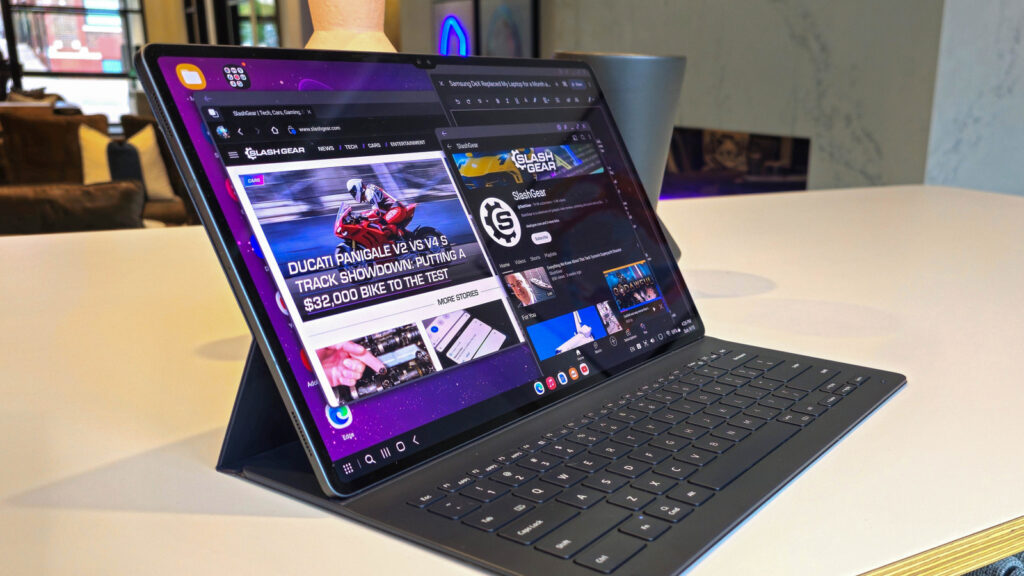
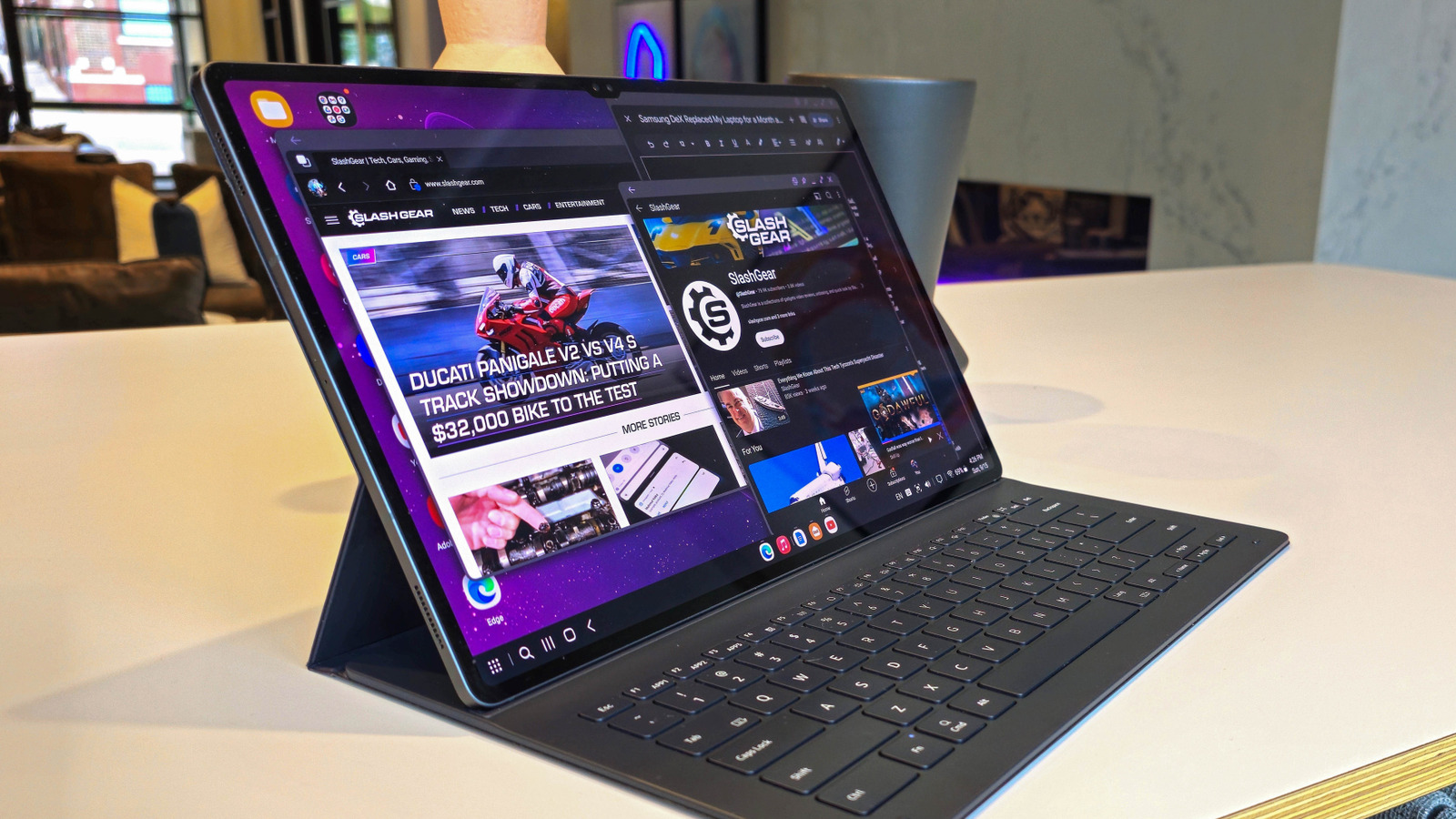
One UI वरील फ्लॅगशिप मल्टीटास्किंग वैशिष्ट्य म्हणजे Samsung DeX, एक डेस्कटॉप रिप्लेसमेंट वातावरण ज्याला नुकतेच नवीनतम प्रमुख अपडेटसह एक मोठा रिफ्रेश मिळाला आहे. हे आता Android साठी Google च्या आगामी डेस्कटॉप मोडच्या शीर्षस्थानी तयार केले आहे. DeX बटण दाबून थेट टॅबलेटच्या डिस्प्लेवर चालू शकते. एकदा तुम्ही DeX मोडमध्ये प्रवेश केल्यानंतर, तुम्ही लाँच केलेले कोणतेही ॲप पूर्ण-आकाराच्या संगणकाप्रमाणे विंडोमध्ये उघडेल. तुम्ही त्यांना हलवू शकता, आकार बदलू शकता किंवा कमी करू शकता आणि तुमचे खुले ॲप्स स्क्रीनच्या तळाशी मॅकओएस-शैलीच्या डॉकमध्ये राहतात. माऊस आणि कीबोर्डसह जोडलेले, टॅब्लेटवर उत्पादकता कार्ये पूर्ण करण्याचा हा सर्वोत्तम मार्ग आहे आणि त्यामुळेच मी माझा लॅपटॉप Samsung DeX ने बदलला आहे.
पण जेव्हा तुम्हाला टॅबलेट सारखा टॅबलेट वापरायचा असेल, तेव्हा One UI मध्ये त्यासाठी मल्टीटास्किंग वैशिष्ट्ये देखील आहेत. तुम्ही एका वेळी तीन ॲप्स शेजारी-शेजारी उघडू शकता आणि विंडोजमध्ये आणखी उघडू शकता जे बबलमध्ये कमी केले जाऊ शकतात किंवा वापरात नसताना स्क्रीनच्या काठावर स्वाइप केले जाऊ शकतात. मल्टी-विंडो मोडमध्ये प्रवेश करण्यासाठी, ड्रॉवर किंवा ॲप स्विचरमधून ॲप धरून ठेवा आणि ड्रॅग करा किंवा पूर्ण-स्क्रीन मोडमध्ये ॲप उघडल्यावर दोन बोटांनी स्क्रीनच्या काठावरुन स्वाइप करा.
समाविष्ट केलेले एस पेन स्टायलस तुम्हाला वाटते त्यापेक्षा जास्त करते
काही वर्षांपासून, सॅमसंगने आपल्या प्रिमियम स्मार्टफोन्स आणि टॅब्लेटसह आपल्या स्वाक्षरीचे एस पेन स्टाईलस एकत्रित केले आहे. सॅमसंग गॅलेक्सी टॅब उपकरणांसह बॉक्समध्ये केवळ एस पेन येत नाही (विशेषतः एस आणि ए मालिका), परंतु ते डिस्प्ले स्वाइप करण्यासाठी तुमच्या बोटाच्या पर्यायापेक्षा बरेच काही आहे. सर्व एस पेन स्टाईल्युस टिपणे, रेखाचित्र आणि अर्थातच ब्राउझिंगसाठी वापरले जाऊ शकतात, परंतु सॅमसंगने ते अधिक उपयुक्त बनविण्यासाठी अनेक वैशिष्ट्ये तयार केली आहेत. तुम्हाला लहान होव्हर इंडिकेटर दिसेपर्यंत पेन तुमच्या स्क्रीनवर फिरवा, त्यानंतर एअर कमांड मेनूमध्ये प्रवेश करण्यासाठी बाजूला असलेले बटण दाबा. येथे, तुम्हाला स्क्रीन राईट सारखी साधने सापडतील, जी सेव्ह किंवा पाठवण्यापूर्वी तुम्ही स्क्रिबल करू शकता असा स्क्रीनशॉट घेते आणि मॅग्निफाय, जे होव्हरवर स्क्रीनचा एक भाग मोठा करते.
त्याहूनही अधिक प्रभावी एअर ॲक्शन्स आहेत, जे ब्लूटूथ वापरून एस पेनला रिमोट कंट्रोलमध्ये बदलतात जे तुमच्या टॅबलेटसाठी जादूच्या कांडीसारखे वाटते. तुम्ही दूरस्थपणे संगीत आणि व्हिडिओ नियंत्रित करू शकता, तुमच्या ॲप्समधून नेव्हिगेट करू शकता आणि तुमच्या टॅबलेटला स्पर्श न करता फोटो देखील घेऊ शकता. तथापि, सॅमसंगने नवीन S Pens मधून ब्लूटूथ वैशिष्ट्ये काढून टाकण्याचा निराशाजनक आणि अलोकप्रिय निर्णय घेतला आहे, ज्यामुळे Galaxy S25 Ultra आणि Galaxy Tab S11 वर परिणाम झाला आहे. तुम्हाला तुमच्या टॅबलेटच्या S पेन सेटिंग्जमध्ये एअर ॲक्शन मेनू दिसत नसल्यास, तुमचे नशीब नाही. येथे कव्हर करण्यासाठी अनेक एस पेन वैशिष्ट्ये आहेत, परंतु आपल्या गॅलेक्सी टॅबवरील एस पेन सेटिंग्जद्वारे ब्राउझ करणे फायदेशीर आहे जर तुम्हाला ते करू शकणाऱ्या बऱ्याच गोष्टींचा अंदाज घ्यायचा असेल.
सॅमसंग टॅब्लेट आणि विंडोज पीसी PB&J प्रमाणेच मिळतात
तुमच्याकडे Windows PC असल्यास, तुमचा Samsung Galaxy Tab टॅबलेट दोन्ही उपकरणांना आणखी उपयुक्त बनवण्यासाठी त्याच्यासोबत काम करेल. Windows 11 मध्ये तयार केलेल्या फोन लिंक ॲपबद्दल धन्यवाद, तुम्ही तुमच्या PC वर टॅबलेट सूचना सहजपणे मिळवू शकता, डिव्हाइसेसमध्ये मजकूर आणि प्रतिमा कॉपी आणि पेस्ट करू शकता आणि तुमच्या PC च्या डिस्प्लेवर तुमच्या टॅब्लेटवरून ॲप्स देखील चालवू शकता. हे सॉफ्टवेअर बऱ्याच Android डिव्हाइसेससह कार्य करते, परंतु सॅमसंगच्या फोन आणि टॅब्लेटसाठी विशेष वैशिष्ट्ये आहेत.
सर्वात वारंवार उपयुक्त वैशिष्ट्य म्हणजे क्रॉस-डिव्हाइस कॉपी आणि पेस्ट. तुम्ही तुमच्या PC वर कॉपी केलेला मजकूर तुमच्या Galaxy डिव्हाइसच्या क्लिपबोर्डवर देखील दिसेल आणि त्याउलट. मी Google Authenticator मधील 2FA कोड सारख्या गोष्टींसाठी हे वापरत असल्याचे आढळले. सर्वात उत्तम म्हणजे, तुमच्याकडे क्लिपबोर्ड सिंकिंग चालू असलेला सॅमसंग स्मार्टफोन असल्यास, तुमचा क्लिपबोर्ड तिन्ही उपकरणांवर डेझी-चेन करेल.
सॅमसंगचे आणखी एक खास फोन लिंक वैशिष्ट्य म्हणजे फाइल ड्रॅग-अँड-ड्रॉप. तुमच्या टॅब्लेटवर तुमचे My Files ॲप उघडण्यासाठी फक्त फोन लिंक वापरा आणि तुम्ही तुमच्या काँप्युटरवरून फायली त्यामध्ये किंवा इतर मार्गाने ड्रॅग करू शकता. तुमच्या टॅब्लेट आणि पीसी दरम्यान फाईल्स हस्तांतरित करण्याचे इतर मार्ग आहेत, जसे की क्विक शेअर, परंतु फोन लिंक वापरल्याने तुम्हाला फायली विशिष्ट फोल्डरमध्ये टाकता येतात, प्रक्रिया लक्षणीयरीत्या सुव्यवस्थित होते. इतर लाभांमध्ये तुमच्या Windows डिव्हाइसवर तुमच्या फोनचे इंटरनेट कनेक्शन सहजपणे शेअर करणे, तुमच्या PC वर RCS मेसेजिंग करणे आणि फोन लिंक ॲपवरून तुमच्या टॅबलेटचे फोटो ब्राउझ करणे समाविष्ट आहे. तुमचा विंडोज पीसी गॅलेक्सी बुक असल्यास, एक्सप्लोर करण्यासाठी आणखी सॅमसंग-विशिष्ट सातत्य वैशिष्ट्ये आहेत.
सानुकूलित मावेन्ससाठी गुड लॉक हे एक गुप्त शस्त्र आहे
मॅक्स मिलर/वाचा
तुम्ही माझ्यासारखे काही असल्यास, तुम्हाला तुमच्या विशिष्ट गरजा पूर्ण करण्यासाठी तुमच्या डिव्हाइसच्या प्रत्येक पैलूमध्ये बदल करणे आवडते. आमच्यासारखे कस्टमायझेशन फ्रिक हे तंत्रज्ञांची एक विशेष जात आहेत — बहुतेक लोक त्यांच्या टॅब्लेटच्या डीफॉल्ट सेटिंग्जसह ठीक आहेत — म्हणून सॅमसंगने आमच्या सेटिंग्जमध्ये काही तास डायल करण्यात काही तास घालवण्यास हरकत नसलेल्या वापरकर्त्यांसाठी फक्त एक विशेष टूलबॉक्स तयार केला आहे. याला गुड लॉक म्हणतात आणि तुम्ही ते Galaxy Store वरून डाउनलोड करू शकता. परिपूर्ण टॅब्लेट अस्तित्वात नसू शकतो, परंतु सॅमसंग हे अंतर भरून काढण्यासाठी भरपूर जागा सोडते.
गुड लॉक हे कस्टमायझेशन मॉड्यूल्स आणि युटिलिटीजच्या संचसाठी कंटेनर आहे जे तुकड्यांमध्ये स्थापित केले जाऊ शकते. उत्तम सिस्टीम थीमिंगसाठी थीम पार्क आणि होम स्क्रीनच्या अधिक बारीक नियंत्रणासाठी होम अप सारखे सौंदर्य पर्याय आहेत, परंतु NotiStar सारख्या उपयुक्तता देखील आहेत, जे तुम्हाला प्राप्त होणाऱ्या प्रत्येक सूचनांची यादी ठेवते किंवा NiceCatch, जे तुमची सेटिंग्ज बदलणारे ॲप्स ओळखतात जेणेकरुन तुम्ही एखादे ॲप खराब झाले आहे की नाही हे शोधू शकता.
माझ्या आवडीचे आणखी काही येथे आहेत. साउंड असिस्टंट, जो तुम्हाला तुमच्या टॅबलेटचा व्हॉल्यूम स्लाइडर सानुकूल करू देतो आणि एकाच वेळी अनेक ॲप्सना ध्वनी प्ले करू देतो, ते असणे आवश्यक आहे. मल्टीस्टार आणखी मल्टीटास्किंग कार्यक्षमता जोडते, ज्यामध्ये विंडो केलेल्या ॲप्समध्ये अधिक सामग्री बसवण्याचा आणि DeX मोडसह बाह्य डिस्प्लेवर उच्च रिझोल्यूशन वापरण्याचा पर्याय समाविष्ट आहे. RegiStar तुम्हाला तुमच्या टॅबलेटचे सेटिंग्ज ॲप सानुकूलित करू देते आणि पॉवर बटण दाबून ठेवल्याने काय होते ते बदलू देते. या लेखनाच्या वेळी एक्सप्लोर करण्यासाठी 20 मॉड्यूल्स आहेत, त्यामुळे तुमच्या हृदयाच्या सामग्रीनुसार सानुकूलित करा.
सॅमसंगच्या फर्स्ट-पार्टी ॲक्सेसरीज छान आहेत, पण जास्त किमतीत आहेत
जर तुम्ही Samsung Galaxy टॅबलेटचे नवीन मालक असाल, तर तुम्ही कराल अशी पहिली गोष्ट म्हणजे त्यासाठी ॲक्सेसरीज खरेदी करणे. टॅबलेट मार्केटमध्ये सॅमसंगच्या अंडरडॉग स्थितीमुळे, कंपनीच्या नवीनतम फ्लॅगशिप टॅब्लेटशिवाय सर्वांसाठी तृतीय-पक्ष उपकरणांचा पुरवठा कमी असू शकतो. दरम्यान, सॅमसंग स्वतः केसेस, कीबोर्ड कव्हर आणि बरेच काही विकते. यापैकी अनेक उपकरणे वापरल्यानंतर, मी ते उपयुक्त असल्याची पुष्टी करू शकतो — विशेषत: बुक कव्हर कीबोर्ड केस. तथापि, तुम्ही थेट सॅमसंग किंवा किरकोळ विक्रेत्यांकडून अगदी नवीन ॲक्सेसरीज खरेदी करू नये जोपर्यंत तुम्हाला त्या इतरत्र स्वस्त मिळत नाहीत.
उदाहरण म्हणून सॅमसंग बुक कव्हर कीबोर्ड वापरणे, माझ्या सध्याच्या Galaxy Tab S10 Ultra च्या आवृत्तीची किंमत MSRP वर $350 आहे. बॅकलाईट आणि ट्रॅकपॅडसह मुख्यतः प्लास्टिक, चुंबकीय कीबोर्ड केससाठी, ते स्पष्टपणे खूप जास्त किंमत आहे. कृतज्ञतापूर्वक, मी eBay वर अर्ध्यापेक्षा कमी किमतीत एक ओपन-बॉक्स युनिट शोधू शकलो. जर तुम्ही दुय्यम बाजारात खरेदी करत असाल, तर फसवणूक होऊ नये म्हणून तुमचा योग्य तो प्रयत्न करा, परंतु तुम्ही वाचवलेल्या पैशासाठी अतिरिक्त प्रयत्न करणे योग्य आहे.
स्पिगेन सारख्या कंपन्यांमधील तृतीय-पक्ष उपकरणे खूपच कमी महाग असतात. तेथे काय आहे याची कल्पना मिळविण्यासाठी तुम्ही Galaxy Tab S10 साठी आमच्या टॉप-रेट केलेल्या केसेसची सूची पाहू शकता (जरी या लेखावर संशोधन करताना मला S11 मालिकेसाठी खूप कमी पर्याय सापडले). मला वैयक्तिकरित्या या स्वस्त $15 मधून बरेच मायलेज मिळाले जेईटेक क्लिअर केस. तुम्हाला हे देखील माहित असले पाहिजे की Galaxy Tab S9 ॲक्सेसरीज Tab S10 मालिकेशी सुसंगत आहेत, त्यामुळे तुम्ही शेवटच्या-जनरल ॲक्सेसरीज खरेदी करून अतिरिक्त पैसे वाचवू शकता. तथापि, S11 मालिकेचे डिझाइन अद्ययावत केले गेले आहे, म्हणून तुम्हाला त्या उपकरणांसाठी विशेषतः खरेदी करणे आवश्यक आहे.

Comments are closed.