
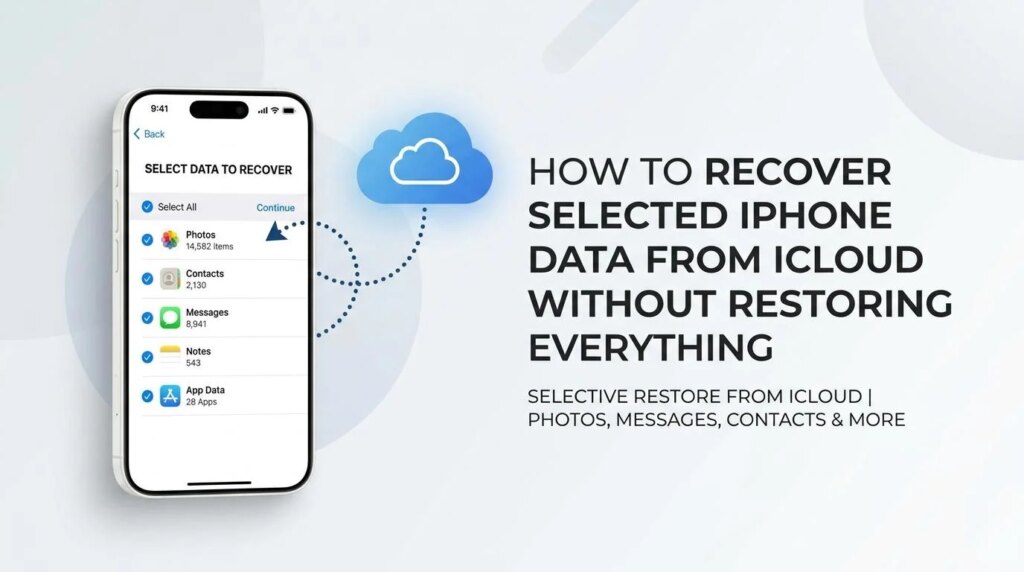

iCloud वरून फक्त काही फाइल्स हव्या आहेत? का ते महत्त्वाचे आहे ते येथे आहे
तुम्हाला जुन्या iCloud बॅकअपमधून फक्त एक फोटो किंवा काही संदेश हवे असल्यास? ते परत मिळवण्यासाठी तुम्हाला खरोखर सर्वकाही पुनर्संचयित करण्याची आवश्यकता आहे का?
हा एकच फोटो, संदेश किंवा फक्त एक अतिशय महत्त्वाचा संपर्क असू शकतो. तुमचा सर्व डेटा परत असण्यात काय अर्थ आहे जेव्हा तुम्हाला खरोखरच काही विशिष्ट डेटा हवा होता?
या मार्गदर्शकामध्ये, आम्ही iCloud पुनर्प्राप्ती सामान्यपणे कसे कार्य करते आणि Dr.Fone सह तुम्हाला आवश्यक असलेल्या फाइल्स निवडकपणे कसे रिकव्हर करायचे ते स्पष्ट करू – आयफोनसाठी डेटा पुनर्प्राप्ती सॉफ्टवेअर.
भाग 1. मानक iCloud पुनर्प्राप्ती कसे कार्य करते?
सामान्यतः, मानक iCloud पुनर्संचयित करून, तुम्ही वैयक्तिक फाइल्स निवडण्याऐवजी तुमच्या संपूर्ण आयफोनवर बॅकअप पुनर्संचयित करता. ती एक-चरण पुनर्संचयित पद्धत त्या बॅकअपमधून उपलब्ध ॲप्स, सेटिंग्ज, संदेश, फोटो आणि इतर सर्व डेटा पुनर्प्राप्त करू शकते.
तुमच्या आयफोनला जुन्या स्थितीत पुनर्संचयित करण्यासाठी हे योग्य आहे. तथापि, आपल्याला फक्त काही फायलींची आवश्यकता असल्यास, नंतर पूर्ण पुनर्संचयित करणे आपल्या गरजांसाठी थोडे “अतिरिक्त” असू शकते.
लक्षात ठेवा! आयफोनवर iCloud बॅकअप पुनर्संचयित करण्यासाठी, तुम्हाला सामान्यत: प्रथम डिव्हाइस रीसेट आणि मिटवावे लागेल.
भाग 2. आपल्याला आवश्यक असलेल्या फक्त फायली पुनर्प्राप्त का?
फक्त एक फोटो किंवा अनेक संदेश पुनर्प्राप्त करण्यासाठी संपूर्ण बॅकअप पुनर्संचयित करणे आवश्यक आहे का? कदाचित नाही.
तुम्ही फक्त विशिष्ट फाइल्स पुनर्प्राप्त करू इच्छित असाल कारण:
- काही महत्त्वाच्या फाईल्स चुकून डिलीट झाल्या.
- सध्याच्या आयफोनमध्ये काही अपडेट्स आहेत जे ओव्हरराईट केले जाऊ नयेत.
- डिव्हाइस रीसेट न करण्याचा पर्याय आहे.
- तुम्हाला फक्त काही फोटो, संपर्क, संदेश किंवा मागील बॅकअपमध्ये सापडलेल्या इतर फाइल्सची आवश्यकता असू शकते.
एक निवडक पुनर्प्राप्ती पर्याय तुम्हाला संपूर्ण बॅकअप पुनर्संचयित करण्याऐवजी फक्त तुम्ही विनंती केलेल्या फायली परत मिळवू देतो.
भाग 3. iCloud वरून कोणता डेटा उपलब्ध असू शकतो
आपण कोणते आयटम पुनर्प्राप्त करू शकता हे जाणून घेणे आपण जतन केलेल्या iCloud बॅकअपवर अवलंबून आहे. बॅकअपवर आधारित, यात विविध प्रकारचे वैयक्तिक आणि अनुप्रयोग डेटा असू शकतो, जसे की:
- फोटो आणि व्हिडिओ
- संदेश आणि संलग्नक
- संपर्क, नोट्स, कॅलेंडर आणि स्मरणपत्रे
- कॉल इतिहास, व्हॉइस मेमो आणि सफारी डेटा
- समर्थित तृतीय-पक्ष ॲप्समधील ॲप डेटा आणि डेटा
टीप: काही डेटा केवळ iCloud द्वारे जतन केला जातो आणि कदाचित iCloud बॅकअपचा भाग नसावा.
भाग 4. Dr.Fone सह निवडलेला iCloud डेटा कसा पुनर्प्राप्त करायचा
Dr.Fone – Data Recovery (iOS) चा वापर उपलब्ध iCloud बॅकअपमध्ये प्रवेश करण्यासाठी, समर्थित डेटाचे पूर्वावलोकन करण्यासाठी आणि फक्त तुम्हाला आवश्यक असलेल्या फाइल्स पुनर्प्राप्त करण्यासाठी केला जाऊ शकतो. या आयफोन डेटा पुनर्प्राप्ती सॉफ्टवेअर फोटो, व्हिडिओ, मेसेज, कॉन्टॅक्ट लिस्ट, नोट्स, कॉल रेकॉर्ड, व्हॉईस मेमो, कॅलेंडर, रिमाइंडर्स आणि व्हॉट्सॲप, लाइन, व्हायबर आणि किक यांसारख्या ॲप डेटा सारख्या 35 पेक्षा जास्त डेटा पुनर्प्राप्त करण्यात सक्षम आहे. उपलब्ध डेटा प्रकार आणि पुनर्प्राप्ती पर्याय स्त्रोत, मोड, डिव्हाइस आणि iOS आवृत्तीनुसार बदलतात.
याव्यतिरिक्त, हे सॉफ्टवेअर iCloud-सिंक केलेले आणि iCloud ड्राइव्हमध्ये संग्रहित केलेले डेटा आणि फाइल्स पुनर्प्राप्त करण्यास सक्षम करते.
मानक पुनर्प्राप्ती समर्थित डेटाचे विनामूल्य स्कॅन आणि पूर्वावलोकन देते. प्रगत पुनर्प्राप्तीसाठी स्वतंत्र खरेदी आणि सुसंगतता आवश्यकता आहेत. पुनर्प्राप्त करण्यासाठी सक्रिय करणे आवश्यक आहे किंवा सापडलेला डेटा निर्यात करणे आणि डिव्हाइसवर बॅकअप पुनर्संचयित करणे आवश्यक आहे.
पायरी 1. Dr.Fone उघडा आणि iOS डेटा पुनर्प्राप्ती निवडा
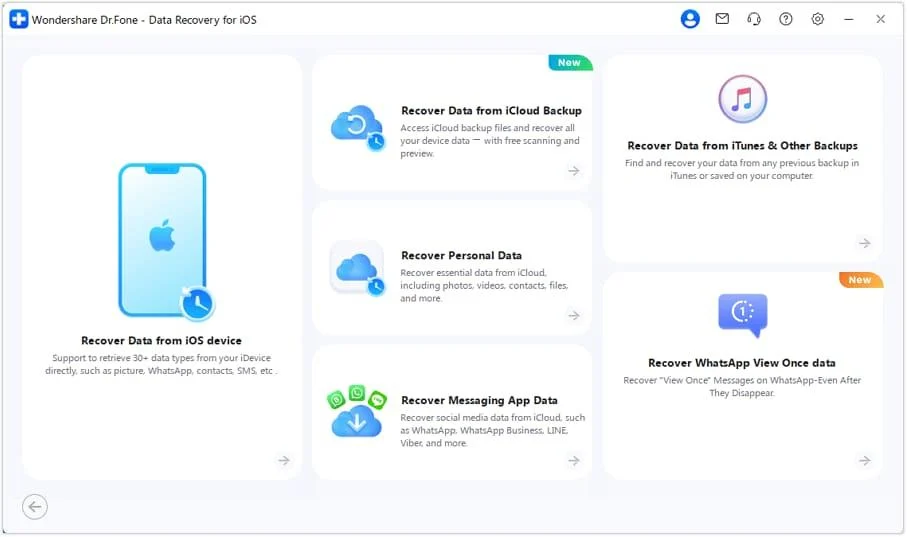
Dr.Fone लाँच करा, वर जा टूलबॉक्स > डेटा रिकव्हरीआणि निवडा iOS साधन प्रकार म्हणून.
पायरी 2. iCloud मध्ये साइन इन करा
निवडा iCloud बॅकअप वरून डेटा पुनर्प्राप्त करातुमच्या iCloud खात्यात साइन इन करा आणि आवश्यक पडताळणी पूर्ण करा.
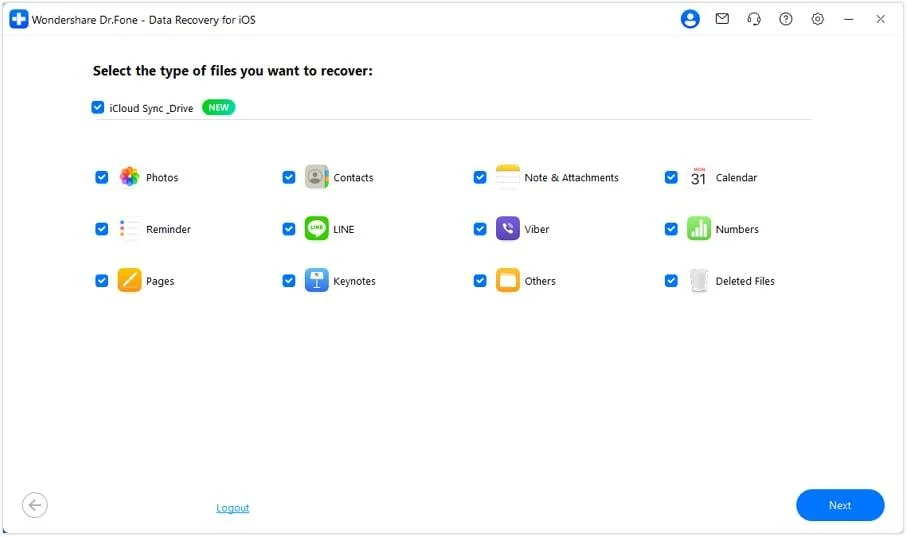
पायरी 3. तुमचा डेटा निवडा आणि स्कॅन करा
फोटो, संदेश, संपर्क, नोट्स किंवा ॲप डेटा यासारखे तुम्हाला पुनर्प्राप्त करायचे असलेले फाइल प्रकार निवडा. Dr.Fone ला उपलब्ध iCloud डेटा डाउनलोड आणि स्कॅन करू द्या.
पायरी 4. तुम्हाला काय हवे आहे ते निवडा आणि ते पुनर्प्राप्त करा
परिणामांचे पूर्वावलोकन करा. iOS डिव्हाइसवर समर्थित डेटा परत करण्यासाठी, क्लिक करा डिव्हाइसवर पुनर्संचयित करा. निवडलेल्या फाइल्स स्थानिक पातळीवर सेव्ह करण्यासाठी, क्लिक करा संगणकावर पुनर्प्राप्त करा
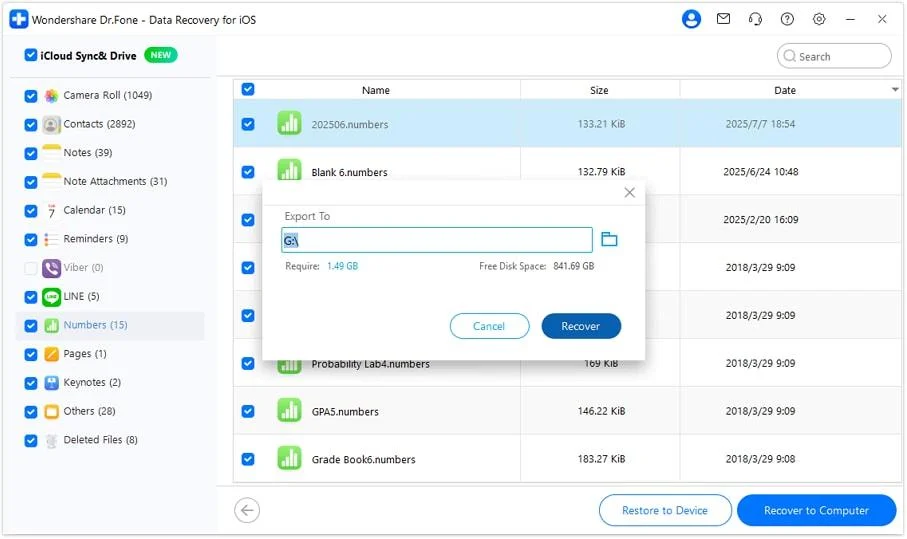
भाग 5. iPhone वर पुनर्संचयित करा किंवा संगणकावर पुनर्प्राप्त करा
आपण पुनर्संचयित करण्याचा निर्णय घेतलेल्या फायली निवडल्यानंतर, Dr.Fone iOS डेटा पुनर्प्राप्ती सॉफ्टवेअर तुम्हाला ते पुनर्प्राप्त करण्यासाठी दोन पर्याय प्रदान करते. तुम्हाला आयफोनवर डेटा जतन करायचा असल्यास, डिव्हाइसवर पुनर्संचयित करा वर जा.
तुम्हाला तुमच्या PC वर पुनर्प्राप्त केलेला डेटा जतन करायचा असल्यास, संगणकावर पुनर्प्राप्त करा निवडा. तुम्हाला फाइल्स कुठे सेव्ह करायच्या आहेत ते निवडा आणि रिकव्हरी सुरू करा. आयफोन किंवा आयपॅडवर थेट पुनर्संचयित करता येणार नाही अशा डेटासाठी हा एक उत्तम पर्याय आहे.
निष्कर्ष
तुमच्या हरवलेल्या काही फाइल्स मिळवण्यासाठी संपूर्ण iCloud बॅकअप रिस्टोअर करण्याची गरज नाही. Dr.Fone – डेटा रिकव्हरी (iOS) सह ते तुम्हाला iCloud वर उपलब्ध असलेला डेटा स्कॅन करण्याची परवानगी देते, त्याचे पूर्वावलोकन करून तुम्ही फक्त त्या फाइल्स निवडू शकता ज्या तुम्हाला परत मिळवायच्या आहेत. तुम्ही त्यांना फोनवर परत ठेवू शकता किंवा संगणकावर सेव्ह करू शकता. जर तुम्हाला संपूर्ण पुनर्संचयित प्रक्रियेवर नियंत्रण ठेवायचे असेल तर निवडक पुनर्प्राप्ती हा तुमच्यासाठी मार्ग आहे.

Comments are closed.