

ऍपल त्याच्या स्वतःच्या हार्डवेअरला लॉक केलेले एअरड्रॉप सारखी बहुतेक सोयीस्कर वैशिष्ट्ये ठेवते, परंतु हेच त्याच्या उत्पादनांना स्पेसमध्ये काही सर्वोत्तम सुरक्षा वैशिष्ट्ये ऑफर करण्यास अनुमती देते. आयफोन्सची नेहमीच त्यांच्यासह अनेक गोपनीयता-देणारं सेटिंग्जची प्रशंसा केली गेली आहे आणि Appleपल या बाबतीत कमी होत नाही हे पाहणे चांगले आहे. उदाहरणार्थ, iOS 26 मधील प्रगत ट्रॅकिंग आणि फिंगरप्रिंटिंग संरक्षण वैशिष्ट्य घ्या, जे एक नवीन जोड आहे.
आधुनिक iPhones वापरत असलेले आणखी एक गोपनीयता उपाय म्हणजे खाजगी नेटवर्क पत्ते. हे वैशिष्ट्य कसे कार्य करते हे समजून घेण्यासाठी, मूलभूत गोष्टी समजून घेऊ या. प्रत्येक स्मार्ट डिव्हाइसमध्ये एक MAC (मीडिया ॲक्सेस कंट्रोल) ॲड्रेस असतो, जो तो कनेक्ट केलेल्या प्रत्येक वाय-फाय नेटवर्कशी ओळखण्यासाठी वापरतो. सोप्या शब्दात, MAC पत्ता तुमच्या डिव्हाइससाठी डिजिटल फिंगरप्रिंटप्रमाणे काम करतो. राउटर्सना एक IP पत्ता नियुक्त करण्यासाठी आणि डिव्हाइस फिल्टरिंगला अनुमती देण्यासाठी डिव्हाइसचा MAC पत्ता आवश्यक आहे. सामान्यतः, MAC पत्ते बदलत नाहीत, परंतु अतिरिक्त गोपनीयता नफ्यासाठी तुम्ही त्यांना फसवू शकता असे काही मार्ग आहेत.
iOS वरील प्रायव्हेट वाय-फाय ॲड्रेस वैशिष्ट्य हेच करते. सर्व नेटवर्कवर समान हार्डवेअर MAC ॲड्रेस वापरण्याऐवजी, हे वैशिष्ट्य तुमच्या डिव्हाइससाठी कनेक्ट केलेल्या प्रत्येक Wi-Fi नेटवर्कसाठी एक अद्वितीय MAC पत्ता व्युत्पन्न करते. हे तुमच्या डिव्हाइसच्या नेटवर्क क्रियाकलापाचा मागोवा घेण्यासाठी वाईट कलाकार शोषण करू शकणारे संभाव्य त्रिकोण प्रतिबंधित करते. हे वैशिष्ट्य डीफॉल्टनुसार चालू केलेले असते आणि Apple तुम्हाला चांगल्या गोपनीयतेसाठी ते चालू ठेवण्याची शिफारस करते.
तुम्ही iOS वर खाजगी वाय-फाय पत्ता बंद करू शकता का?
अदनान अहमद/वाचा
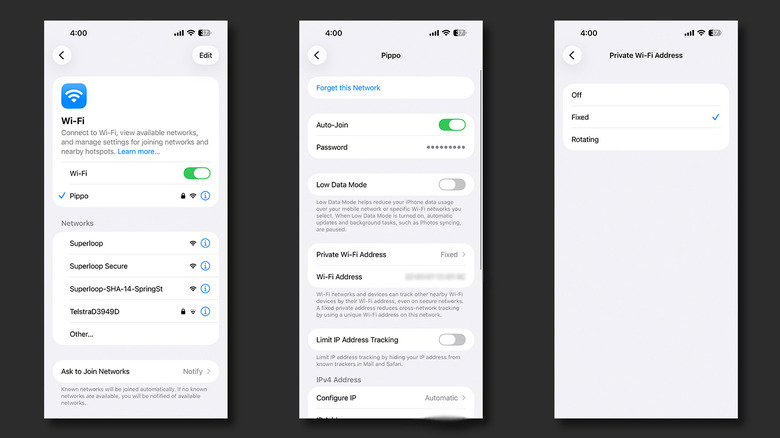
प्रायव्हेट वाय-फाय ॲड्रेस वैशिष्ट्य केवळ iPhone वरच नाही तर iPad, Mac आणि Apple Watch वर देखील उपलब्ध आहे. हे एक टॉगल आहे जे प्रति-नेटवर्क आधारावर कॉन्फिगर केले जाऊ शकते आणि डीफॉल्टनुसार “निश्चित” पर्यायावर सेट केले जाते. तुम्ही “रोटेटिंग” खाजगी पत्त्यावर देखील स्विच करू शकता जो दर दोन आठवड्यांनी वेगवेगळ्या MAC पत्त्यांमध्ये बदल करून कार्य करतो. हे वैशिष्ट्य चालू ठेवण्याची शिफारस केली जाते, परंतु तुम्ही अशा परिस्थितीत जाऊ शकता जेथे ते अडथळा म्हणून काम करते.
तुम्ही Wi-Fi शी कनेक्ट असूनही नेटवर्कमध्ये सामील होऊ शकत नसल्यास किंवा इंटरनेटवर प्रवेश करू शकत नसल्यास, Apple प्रथम तुम्हाला iOS च्या नवीनतम आवृत्तीवर तुमचा iPhone अपडेट करण्याची शिफारस करते. तुम्ही सेटिंग्ज > सामान्य > सॉफ्टवेअर अपडेट वर नेव्हिगेट करून अपडेट तपासू शकता. याचे कोणतेही सकारात्मक परिणाम न मिळाल्यास, खाजगी वाय-फाय ॲड्रेस वैशिष्ट्य बंद करणे तुम्हाला चांगले नशीब मिळेल. असे करण्यासाठी, या चरणांचे अनुसरण करा:
- सेटिंग्ज > Wi-Fi वर नेव्हिगेट करा.
- तुम्ही हे वैशिष्ट्य अक्षम करू इच्छित असलेले Wi-Fi नेटवर्क शोधा. आपल्याला त्याच्याशी कनेक्ट करण्याची आवश्यकता नाही.
- Wi-Fi नेटवर्कच्या नावापुढील “i” चिन्हावर टॅप करा.
- “खाजगी वाय-फाय पत्ता” वर टॅप करा आणि ही सेटिंग बदलून “बंद” करा.
- या Wi-Fi नेटवर्कशी पुन्हा कनेक्ट करण्याचा प्रयत्न करा. वैकल्पिकरित्या, तुम्ही “हे नेटवर्क विसरा” वर टॅप करू शकता आणि त्यास पुन्हा कनेक्ट करू शकता.
खाजगी पत्ते प्रत्येक वाय-फाय नेटवर्कसाठी कॉन्फिगर केले जाऊ शकत असल्याने, ते विश्वसनीय घर किंवा कार्य नेटवर्कसाठी बंद ठेवल्याने मोठे धोके निर्माण होणार नाहीत.
चांगल्या गोपनीयतेसाठी iOS वर इतर नेटवर्क सेटिंग्ज
प्रिमकोव्ह/शटरस्टॉक
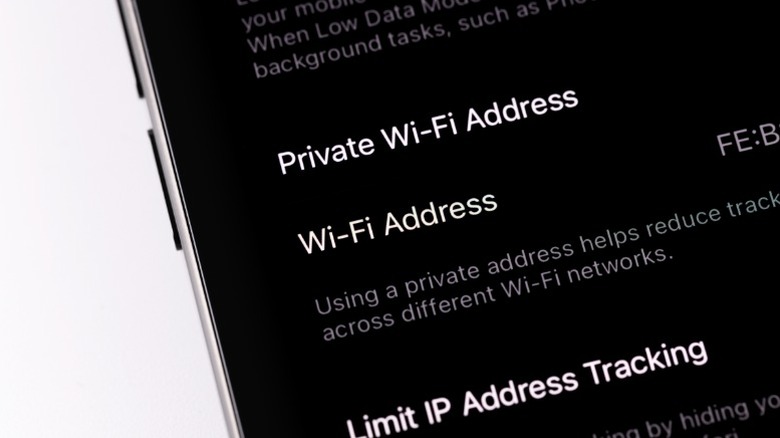
तुम्हाला तुमच्या डिव्हाइसचा MAC पत्ता मास्क करण्याची परवानगी देण्यापलीकडे, iOS इतर नेटवर्क-संबंधित टॉगल ऑफर करते जे तुम्हाला तुमच्या iPhone चे Wi-Fi नेटवर्कशी कनेक्शन मजबूत करण्यात मदत करू शकतात. प्रायव्हेट वाय-फाय ॲड्रेस ऑप्शनच्या खाली, तुम्हाला “लिमिट IP ॲड्रेस ट्रॅकिंग” टॉगल दिसेल. MAC पत्त्याच्या विपरीत, वापरकर्त्याचे अंदाजे स्थान शोधण्यासाठी IP पत्ता थेट वापरला जाऊ शकतो. सफारी किंवा मेल ॲप वापरताना हे टॉगल तुमच्या डिव्हाइसचा IP पत्ता ज्ञात ट्रॅकर्सपासून लपवेल.
नेटवर्क सेटिंग्जमध्ये टिंकरिंग करताना तुम्हाला आढळणारा आणखी एक सामान्य शब्द म्हणजे DNS. हे “डोमेन नेम सिस्टम” चा अर्थ आहे आणि मूलत: डोमेन नावांचे त्यांच्या संबंधित अंकीय IP पत्त्यांवर भाषांतर करते. वेगळ्या DNS सेवेवर स्विच केल्याने चांगली गोपनीयता आणि ब्राउझिंग गती मिळू शकते. क्लाउडफ्लेअरचा 1.1.1.1 DNS पत्ता हा एक लोकप्रिय पर्याय आहे आणि ॲप स्टोअरवर उपलब्ध असलेल्या समर्पित ॲपद्वारे सेट केला जाऊ शकतो. वैकल्पिकरित्या, तुम्ही तुमच्या वाय-फाय नेटवर्कच्या सेटिंग्जमध्ये नेव्हिगेट करू शकता, “DNS कॉन्फिगर करा” वर टॅप करा, “मॅन्युअल” निवडा आणि येथून नवीन सर्व्हर जोडा.
तुम्ही iCloud+ प्लॅनपैकी एकाची सदस्यता घेतल्यास, तुम्हाला खाजगी रिले नावाच्या दुसऱ्या प्रायव्हसी-ओरिएंटेड वैशिष्ट्यात प्रवेश मिळेल. हे वैशिष्ट्य तुमच्या आयफोनमधून जाणाऱ्या ट्रॅफिकला एन्क्रिप्ट करते, जे तुमच्या वेबसाइटवरून तुमचा आयपी ॲड्रेस बंद करते. तुम्ही सेटिंग्ज > iCloud > खाजगी रिले वर नेव्हिगेट करून हे टॉगल करू शकता.

Comments are closed.