
आयफोन फेस आयडी योग्यरित्या काम करत नाही? हे ऍपलचे लपविलेले iOS सेटिंग वापरून पहा, ते कसे कार्य करते आणि ते सेट करण्यासाठी या चरणांचे अनुसरण करा. तंत्रज्ञान बातम्या

आयफोन फेस आयडी काम करत नाही: तुमचा iPhone अनलॉक करणे जलद आणि सोपे असावे. तुम्ही फोन उचलता, स्क्रीनकडे पहा आणि तो लगेच उघडण्याची अपेक्षा करा. पण कधी कधी फेस आयडी संथ वाटतो किंवा अजिबात चालत नाही. कमी प्रकाशात, तुम्ही चष्मा लावता तेव्हा किंवा तुम्ही तुमची केशरचना बदलता तेव्हा ते अयशस्वी होऊ शकते. हे त्रासदायक असू शकते, विशेषतः जेव्हा तुम्ही घाईत असता. अनेक वापरकर्त्यांना असे वाटते की फोन समस्या किंवा जुन्या सॉफ्टवेअरमुळे असे घडते.
तथापि, कारण बरेच सोपे असू शकते. iOS मध्ये एक छुपी सेटिंग आहे ज्याबद्दल अनेकांना माहिती नसते आणि ते चालू केल्याने फेस आयडीला तुमचा चेहरा अधिक चांगल्या प्रकारे ओळखण्यात आणि जलद काम करण्यास मदत होऊ शकते. Apple हा पर्याय फेस आयडी सेटिंग्जमध्ये पर्यायी स्वरूप म्हणून ऑफर करते. अनेक वापरकर्त्यांना त्याच्या उद्देशाबद्दल माहिती नसताना, हे वैशिष्ट्य फेस आयडी विश्वसनीयता सुधारण्यासाठी डिझाइन केले आहे, विशेषत: ज्यांना दैनंदिन वापरात वारंवार ओळखण्यात अपयश येते त्यांच्यासाठी.
ऍपलचे पर्यायी स्वरूप वैशिष्ट्य: ते कसे कार्य करते
पसंतीचा स्रोत म्हणून Zee News जोडा
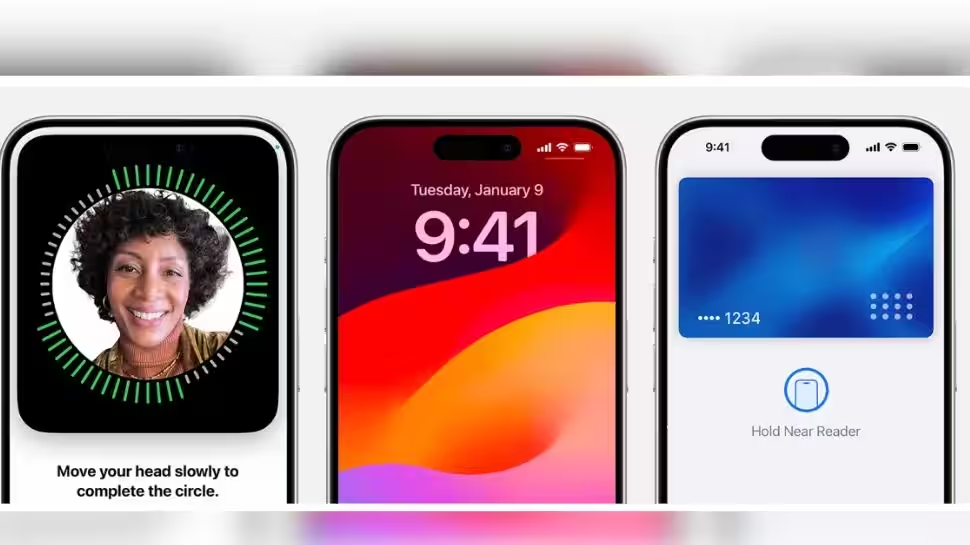
हे वैशिष्ट्य वापरकर्त्यांना वेगवेगळ्या परिस्थितीत त्यांचा चेहरा दुसऱ्यांदा स्कॅन करू देते. फक्त एक फेस स्कॅन वापरण्याऐवजी, फेस आयडी दोन स्कॅनमधून शिकतो, ज्यामुळे तुम्हाला वेगवेगळ्या कोनातून किंवा दिसण्यातून अधिक अचूकपणे ओळखण्यात मदत होते. तुम्ही चष्मा लावता, दाढी वाढवता किंवा केशरचना बदलल्यास तुमचे स्वरूप वारंवार बदलत असल्यास ते चांगले कार्य करते.
तथापि, ही सेटिंग तुमचा फोन इतर कोणाशी तरी शेअर करण्यासाठी नाही. ऍपल स्पष्टपणे म्हणते की पर्यायी स्वरूप फक्त त्याच वापरकर्त्यासाठी आहे आणि दुसर्या व्यक्तीला तुमचा iPhone अनलॉक करण्याची परवानगी देण्यासाठी नाही. (हे देखील वाचा: Amazon ग्रेट रिपब्लिक डे सेल 2026: iPhone Air पासून OnePlus 15R पर्यंत; बजेट-अनुकूल स्मार्टफोनवरील शीर्ष डील तपासा)
ऍपलचे पर्यायी स्वरूप वैशिष्ट्य: कसे सेट करावे
पायरी 1: तुमच्या iPhone वर सेटिंग ॲप उघडा आणि फेस आयडी आणि पासकोडवर टॅप करा.
पायरी 2: फेस आयडी सेटिंग्जमध्ये प्रवेश करण्यासाठी तुमच्या डिव्हाइसचा पासकोड एंटर करा.
पायरी 3: खाली स्क्रोल करा आणि फेस आयडी नियंत्रण अंतर्गत पर्यायी स्वरूप सेट करा वर टॅप करा.
पायरी ४: तुमचा चेहरा फ्रेममध्ये ठेवून आणि तुमचे डोके हळूहळू हलवून स्क्रीनवरील सूचनांचे अनुसरण करा. फोन 25 ते 30 सेंटीमीटर दूर ठेवा.
पायरी ५: चष्मा घालणे, मेकअप करणे किंवा फोन वेगवेगळ्या कोनातून धरून ठेवणे यासारख्या फेस आयडी सामान्यतः अयशस्वी झालेल्या परिस्थितीत तुमचा चेहरा स्कॅन करा.

Comments are closed.