


१
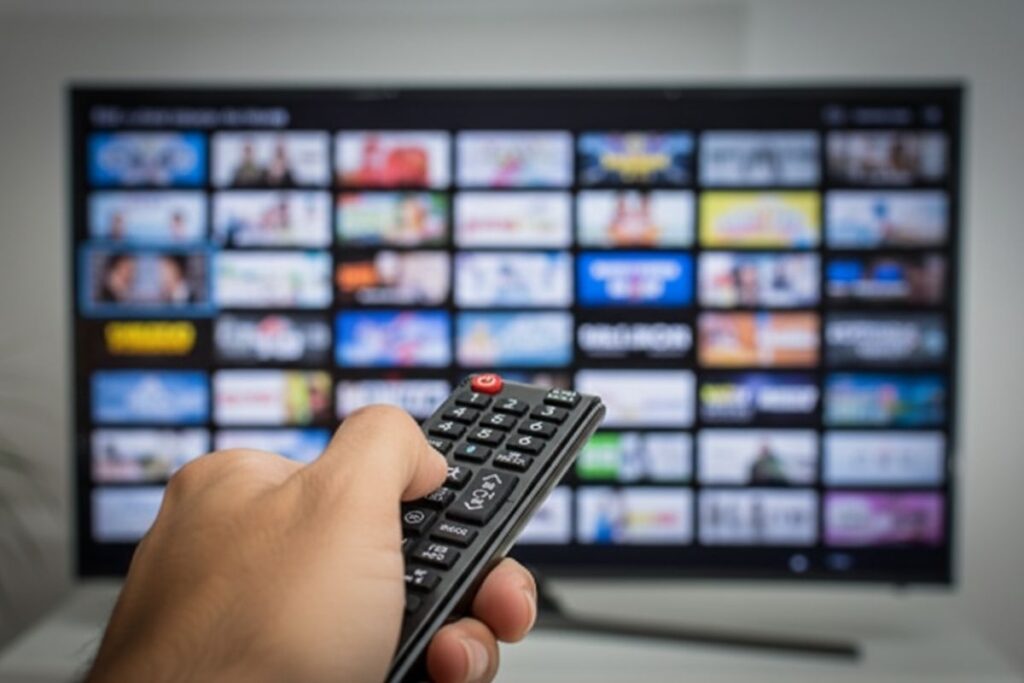
स्मार्ट टीव्ही: नवीन टीव्ही खरेदी करताना, बहुतेक लोकांचा असा विश्वास असतो की त्याच्या चित्राचा दर्जा आधीच्या टीव्हीपेक्षा चांगला असेल, परंतु अनेक वेळा पहिल्याच दिवशी वेगळे चित्र समोर येते. काळे धूसर दिसतात, चेहरे कधी लाल तर कधी फिकट दिसतात, आणि हालचाली असामान्य दिसतात, जणू एखादी टीव्ही मालिका चालवली जात आहे. अशा स्थितीत खरेदीबाबत साशंकता निर्माण झाली आहे. तथापि, बहुतेक प्रकरणांमध्ये टीव्हीमध्ये कोणतीही समस्या नाही, फक्त शोरूमच्या तेजस्वी दिव्यांनुसार त्याची फॅक्टरी सेटिंग्ज आहेत. थोडेसे सेटिंग बदलल्यास काही मिनिटांत सर्वकाही व्यवस्थित होऊ शकते. त्या सेटिंग्ज काय आहेत ते आम्हाला कळवा.
योग्य चित्र मोड निवडा
तुमच्या टीव्हीचा पिक्चर मोड सध्या स्टँडर्ड, डायनॅमिक किंवा व्हिव्हिड वर सेट केला असल्यास, येथूनच समस्या सुरू होते. तुमच्या टीव्हीवर फिल्ममेकर मोड उपलब्ध असल्यास, तो निवडा. अन्यथा, मूव्ही किंवा सिनेमा मोड निवडा. या बदलामुळे रंग अधिक नैसर्गिक दिसतील आणि ओव्हर-प्रोसेसिंग कमी होईल. बदलण्यासाठी फक्त एक सेटिंग असल्यास, ही सर्वात महत्वाची आहे.
मोशन स्मूथिंग बंद करा
जर चित्रपट आवश्यकतेपेक्षा नितळ दिसत असतील, तर ते मोशन प्रोसेसिंग सक्रिय असल्याचे लक्षण आहे. भिन्न ब्रँड्स हा पर्याय वेगवेगळ्या नावांनी देतात, जसे की TruMotion, Auto Motion Plus, MotionFlow, Motion Clarity किंवा Picture Clarity. या सेटिंग्जवर जा आणि ते बंद करा. गेम दरम्यान ते थोडेसे चालू केले जाऊ शकते, परंतु चित्रपट आणि वेब सीरिजसाठी ते बंद ठेवणे चांगले आहे.
रंग तापमान 'उबदार' वर सेट करा
टीव्हीवर चेहरे विचित्र किंवा फिकट दिसल्यास, सेटिंग्ज वारंवार बदलण्याची गरज नाही. थेट कलर टेंपरेचर किंवा व्हाईट टोनवर जा आणि उबदार, उबदार 1 किंवा उबदार 2 पर्याय निवडा. कूल मोड वापरू नका, कारण ते शोरूममध्ये चमकदार दिसू शकते, परंतु घरी ते स्क्रीन निळे करते, ज्यामुळे त्वचेचा रंग कमी नैसर्गिक दिसतो.
एलसीडी किंवा मिनी एलईडी टीव्हीसाठी लोकल डिमिंग वाढवा
हे सेटिंग LCD, QLED आणि Mini LED TV वर लागू होते, OLED TV साठी ते आवश्यक नसते. टीव्ही सेटिंग्जवर जा आणि स्थानिक डिमिंग उच्च ठेवा. यामुळे काळे अधिक खोल दिसतात आणि गडद दृश्यांमध्ये कॉन्ट्रास्ट देखील चांगला असतो. उपशीर्षके खूप तेजस्वी वाटत असल्यास किंवा लोगोभोवती पसरलेला प्रकाश असल्यास, ते मध्यम वर वळवा.
इको सेटिंग बंद करा आणि HDMI इनपुट मोड तपासा
दोन छोटी कामे आहेत जी तुमचा खूप त्रास वाचवू शकतात. सर्वप्रथम, टीव्हीमधील इको, पॉवर सेव्हिंग किंवा एनर्जी सेव्हिंग मोड बंद करा. तुमच्या टीव्हीमध्ये ॲम्बियंट लाइट सेन्सर असल्यास आणि तो वेळोवेळी आपोआप ब्राइटनेस बदलत असल्यास, तो देखील बंद करा.
दुसरे, तुम्ही सेट-टॉप बॉक्स, स्ट्रीमिंग स्टिक, गेम कन्सोल किंवा लॅपटॉप वापरत असल्यास, HDMI पोर्ट सेटिंग्ज तपासण्याचे सुनिश्चित करा. जोपर्यंत तुम्ही उच्च-बँडविड्थ पर्याय सक्रिय करत नाही तोपर्यंत अनेक टीव्हीवरील HDMI पोर्ट्स मूलभूत मोडमध्ये असतात. यासाठी, HDMI Enhanced, Input Signal Plus, UHD कलर, डीप कलर किंवा एन्हांस्ड फॉरमॅट सारखे पर्याय शोधा आणि ते त्याच HDMI पोर्टवर चालू करा ज्यामध्ये तुमचे डिव्हाइस कनेक्ट केलेले आहे.
काही विचार आहेत?
तुमची प्रतिक्रिया शेअर करा किंवा द्रुत प्रतिसाद द्या — तुम्हाला काय वाटते ते ऐकायला आम्हाला आवडेल!

Comments are closed.