

तुमचे वाय-फाय धीमे, अविश्वसनीय किंवा अचानक ड्रॉप-ऑफ होण्याची शक्यता असल्यास, तुम्हाला तुमचा राउटर बदलण्याचा मोह होऊ शकतो. परंतु तुम्ही एका चमकदार नवीन राउटरवर तुमचे पैसे खर्च करण्यापूर्वी, तुमच्या सध्याच्या राउटरवर सेटिंग्ज समायोजित करण्याचा प्रयत्न करा. कदाचित ही समस्या राउटरची नसून ती कॉन्फिगर करण्याची पद्धत आहे.
तुमचा राउटर त्याच्या फॅक्टरी डीफॉल्ट सेटिंग्जमध्ये पुनर्संचयित करणे हा तुम्ही करू शकता अशा सोप्या बदलांपैकी एक आहे. तुमच्या माहितीनुसार, तुम्ही तुमच्या वाय-फाय सेटिंग्जमध्ये जाणूनबुजून कोणतेही बदल केले नाहीत, तुमचे सानुकूलन — तुमचे नाव आणि पासवर्डसह — गमावले जातील तरच हे करा. तुम्ही तुमचा राउटर रीसेट करू इच्छित नसल्यास आणि तुमची सर्व सेटिंग्ज गमावू इच्छित नसल्यास, आतासाठी ते सोडा. परंतु इतर सर्व काही अयशस्वी झाल्यास आपण नंतर त्यावर परत येऊ इच्छित असाल. फॅक्टरी डीफॉल्ट पुनर्संचयित करणे राउटरपासून राउटरमध्ये बदलते, परंतु बरेच काही फक्त मागील बाजूस रीसेट बटण सुमारे 30 सेकंद दाबून रीसेट केले जाऊ शकतात. हे युक्ती करत नसल्यास, काही मॅन्युअल बदल करणे सुरू करण्याची वेळ आली आहे.
तुम्ही तुमच्या ब्राउझरच्या ॲड्रेस बारमध्ये 192.168.0.1 टाइप करून आणि साइन इन करून तुमच्या हबच्या सेटिंग्जमध्ये प्रवेश करू शकता. हे काम करत नसल्यास, URL तेथे सूचीबद्ध आहे का ते पाहण्यासाठी तुमच्या राउटरच्या मागील बाजूस तपासा. एकदा तुम्ही लॉग इन केल्यानंतर, तुम्ही चॅनेल आणि बँड सेटिंग्ज सारख्या गोष्टी समायोजित करू शकता आणि फर्मवेअर अद्यतने तपासू शकता, जे सर्व कार्यप्रदर्शन सुधारू शकतात आणि तुमच्या राउटरला नवीन जीवन देऊ शकतात.
तुम्ही वापरत असलेले चॅनेल आणि बँड कदाचित कार्यप्रदर्शन प्रभावित करत असतील
एम्मा स्ट्रीट/वाचा
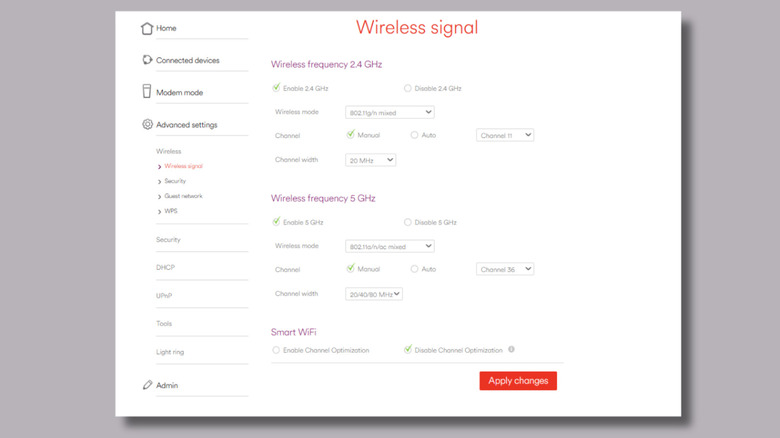
तुम्हाला तुमच्या इंटरनेटमध्ये समस्या येत असल्यास आणि तुमच्या वाय-फायचा वेग वाढवायचा असल्यास, वाय-फाय चॅनल बदलून पहा. तुम्ही हे तुमच्या हबच्या सेटिंग्ज वेब पेजवर करू शकता. तुम्हाला बहुधा तुमच्या राउटरने आपोआप चॅनेल निवडण्यासाठी सेट केलेले दिसेल. याचा अर्थ तुमचा राउटर वेळोवेळी जवळपासच्या वाय-फाय नेटवर्कला सर्वात कमी गर्दीचे चॅनल असे वाटते ते निवडण्यासाठी स्कॅन करतो. हे सहसा चांगले कार्य करते, परंतु काहीवेळा तुमचा राउटर मायक्रोवेव्ह आणि बेबी मॉनिटर्स सारख्या गोष्टींमधून खूप आवाज असलेले “कमी व्यस्त” चॅनेल निवडू शकतो, कारण ते वाय-फाय गर्दीसाठी स्कॅन करत आहे परंतु वाय-फाय नसलेल्या हस्तक्षेपासाठी नाही. मॅन्युअलवर स्विच करण्याचा प्रयत्न करा, सूचीमध्ये वेगळे चॅनेल निवडून पहा आणि ते कार्यप्रदर्शन सुधारते का ते पहा.
आपण प्रामुख्याने कोणता वायरलेस बँड वापरता हे देखील विचारात घेण्यासारखे आहे. 2.4 GHz बँड दीर्घ श्रेणी देते परंतु कमी गती देते आणि IoT उपकरणांद्वारे संतृप्त होण्याची प्रवृत्ती असते. 5 GHz बँड लक्षणीयरीत्या जलद गती आणि कमी हस्तक्षेप पुरवतो, जरी त्याची श्रेणी कमी आहे. तुमच्याकडे वाय-फाय 6E ला सपोर्ट करणारा नवीन राउटर असल्यास, तुम्हाला 6 GHz बँडमध्ये प्रवेश देखील असू शकतो, जो समान-रूम वापरासाठी अतिशय वेगवान गती प्रदान करतो. तुमचा लॅपटॉप किंवा स्मार्ट टीव्ही यांसारख्या एका विशिष्ट डिव्हाइसवर तुम्हाला कनेक्शनमध्ये समस्या येत असल्यास – तो कोणता बँड वापरत आहे ते तपासा आणि त्यावर स्विच करा.
फर्मवेअर अपडेट करण्याचा प्रयत्न करा — किंवा राउटरला नवीन स्थितीत हलवा
ल्युडमिला चेरनेत्स्का/गेटी इमेजेस
तुम्हाला सर्व नवीनतम फर्मवेअर अद्यतने मिळत असल्याची तुम्ही खात्री करत नसल्यास, याचा तुमच्या इंटरनेट गतीवर परिणाम होऊ शकतो. दोष निराकरण करण्यासाठी, सुरक्षा भेद्यता पॅच करण्यासाठी आणि कार्यक्षमता सुधारण्यासाठी उत्पादक नियमितपणे फर्मवेअर अद्यतने जारी करतात. बरेच राउटर आपोआप अपडेट होतात – काहींवर, सेटिंग्जमध्ये त्यांना व्यक्तिचलितपणे अद्यतनित करण्याचा पर्याय देखील नाही. इतर राउटरला फर्मवेअर व्यक्तिचलितपणे अद्यतनित करणे आवश्यक आहे. हे करण्यासाठी, आपल्या राउटरचा अचूक मॉडेल नंबर ओळखून आणि निर्मात्याच्या अधिकृत वेबसाइटवरून नवीनतम फर्मवेअर फाइल डाउनलोड करून प्रारंभ करा. इथरनेट केबलने तुमचा संगणक राउटरशी कनेक्ट करा, राउटरच्या वेब इंटरफेसमध्ये लॉग इन करा आणि फर्मवेअर किंवा प्रशासन विभागात नेव्हिगेट करा. डाउनलोड केलेली फर्मवेअर फाइल निवडण्यासाठी अपलोड पर्याय वापरा आणि अपडेट सुरू करा. एकदा पूर्ण झाल्यावर, प्रयत्न करण्यापूर्वी राउटरला रीबूट करण्यास अनुमती द्या.
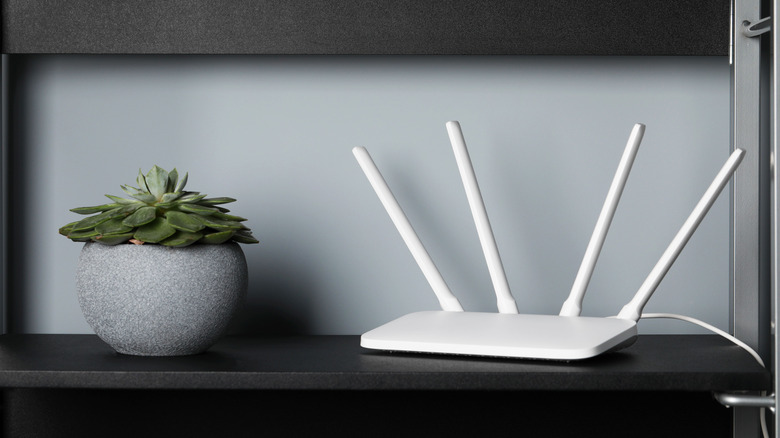
शेवटी, हे सेटिंग नसले तरी लक्षात ठेवा की तुमच्या घरातील राउटरची स्थिती खरोखरच महत्त्वाची आहे. तुमचा राउटर तुमच्या घराच्या मध्यवर्ती भागात, आदर्शपणे उंच शेल्फसारख्या उंच स्थितीत असावा. तुमच्या घरामध्ये भिंती, खिडक्या आणि फिश टँकसह अनेक गोष्टी तुमच्या वाय-फाय कनेक्शनला खराब करत असतील. राउटरला नवीन ठिकाणी हलवण्याचा प्रयत्न करा. तुम्हाला असे आढळेल की स्थानामध्ये एक साधा बदल म्हणजे तुम्हाला नवीन राउटरवर स्प्लॅश आउट करण्याची आवश्यकता नाही.

Comments are closed.