
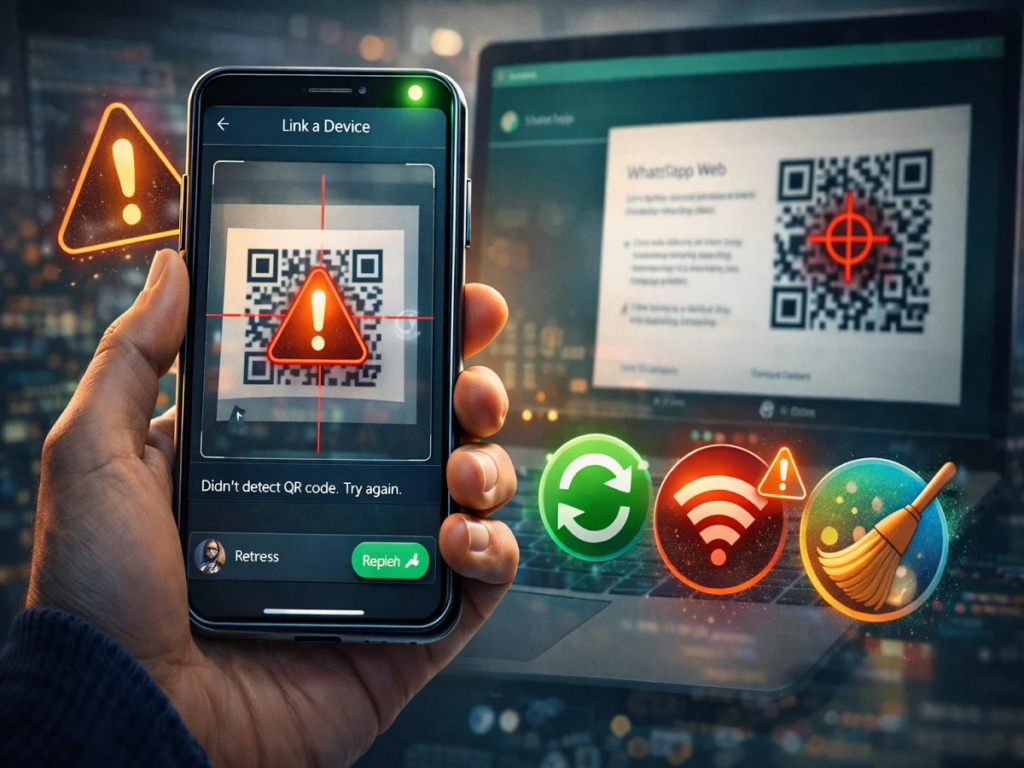
व्हॉट्सॲप वेबचा क्यूआर कोड स्कॅन केला जात नाही? या सोप्या पद्धतींनी त्वरित समस्येचे निराकरण करा

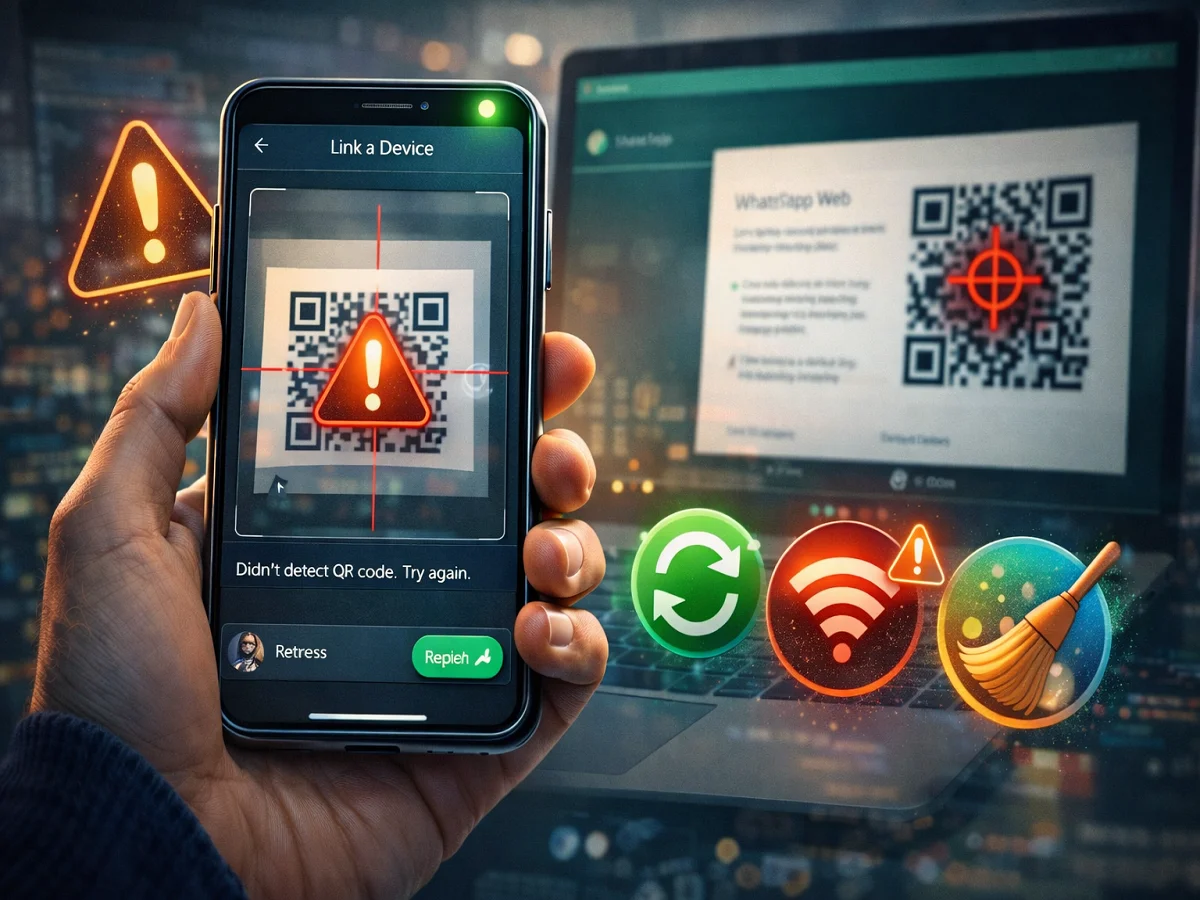
WhatsApp हे जगातील सर्वात लोकप्रिय मेसेजिंग ॲप्सपैकी एक आहे. वापरकर्ते स्मार्टफोन व्यतिरिक्त ते वापरू शकतात व्हॉट्सॲप वेब तुम्ही ते तुमच्या संगणकावर किंवा लॅपटॉपवरही वापरू शकता.
WhatsApp वेब वापरण्यासाठी, तुम्ही तुमच्या फोनवरून तुमच्या कॉम्प्युटर स्क्रीनवर काय पाहता ते पाहणे आवश्यक आहे. QR कोड स्कॅन करावे लागेल. यानंतर तुमचे मेसेज, फोटो, व्हिडिओ आणि डॉक्युमेंट्सही कॉम्प्युटरवर दिसू लागतात.
परंतु काहीवेळा असे होते की फोनचा कॅमेरा संगणकावर दिसणारा QR कोड ओळखू शकत नाही. तुम्हालाही या समस्येचा सामना करावा लागत असेल तर खाली नमूद केलेले सोपे उपाय तुम्हाला मदत करू शकतात.
QR कोड स्कॅन न होण्याची संभाव्य कारणे
WhatsApp वेबचा QR कोड स्कॅन न होण्यामागे अनेक कारणे असू शकतात, जसे की:
- ॲपची जुनी आवृत्ती
- कमकुवत इंटरनेट कनेक्शन
- चुकीच्या QR स्कॅनरचा वापर
- बरेच लिंक केलेले डिव्हाइस
चांगली गोष्ट अशी आहे की या समस्या काही सोप्या चरणांसह निश्चित केल्या जाऊ शकतात.
1. WhatsApp अपडेट करा
सर्व प्रथम, तुमच्या फोनवर WhatsApp इन्स्टॉल केलेले असल्याची खात्री करा. नवीनतम आवृत्ती स्थापित करा.
तुम्ही यावरून ॲप अपडेट करू शकता:
- Google Play Store (Android वापरकर्त्यांसाठी)
- ऍपल ॲप स्टोअर (आयफोन वापरकर्त्यांसाठी)
अपडेट करून अनेक तांत्रिक समस्या आपोआप दूर होतात.
2. WhatsApp चे अंगभूत QR स्कॅनर वापरा
काही लोक WhatsApp वेबचा QR कोड स्कॅन करण्यासाठी फोनचा सामान्य कॅमेरा किंवा इतर कोणताही QR स्कॅनर वापरतात.
पण व्हॉट्सॲप वेब कनेक्ट करण्यासाठी, तुम्हाला हे करावे लागेल QR स्कॅनर फक्त वापरावे लागेल.
यासाठी:
- तुमच्या फोनवर WhatsApp उघडा
- तीन बिंदू मेनू वर टॅप करा
- लिंक केलेली उपकरणे पर्याय निवडा
- डिव्हाइस लिंक करा वर टॅप करा
- आता संगणकाच्या स्क्रीनवर दिसणारा QR कोड स्कॅन करा
3. इंटरनेट कनेक्शन तपासा
क्यूआर कोड स्कॅन करण्यासाठी, फोन आणि कॉम्प्युटर दोन्हीमध्ये चांगले इंटरनेट कनेक्शन असणे आवश्यक आहे.
तुम्हाला समस्या येत असल्यास:
- फोनमधील इंटरनेट कनेक्शन तपासा
- Wi-Fi वरून मोबाइल डेटावर किंवा मोबाइल डेटावरून Wi-Fi वर स्विच करा
- संगणकावर WhatsApp वेब पेज रिफ्रेश करा
4. Android मध्ये WhatsApp कॅशे साफ करा
कधीकधी ॲपच्या कॅशेमुळे देखील समस्या उद्भवू शकते.
कॅशे साफ करण्यासाठी:
- फोनचा सेटिंग्ज उघडा
- ॲप्स वर जा
- WhatsApp निवडा
- स्टोरेज वर टॅप करा
- कॅशे साफ करा वर क्लिक करा
यानंतर, व्हॉट्सॲप उघडा आणि QR कोड पुन्हा स्कॅन करा.
5. जुनी लिंक केलेली उपकरणे हटवा
एका खात्यावर व्हॉट्सॲप चार उपकरणे पर्यंत लिंक करण्याची अनुमती देते.
चार डिव्हाइस आधीच जोडलेली असल्यास, नवीन डिव्हाइस जोडण्यात अडचण येऊ शकते.
याचे निराकरण करण्यासाठी:
- WhatsApp उघडा
- लिंक केलेली उपकरणे वर जा
- सूचीमधून जुनी किंवा न वापरलेली उपकरणे काढून टाका
व्हॉट्सॲप वेबच्या मदतीने, वापरकर्ते त्यांच्या संगणकावर देखील सहजपणे संदेशन करू शकतात. तथापि, कधीकधी QR कोड स्कॅनिंगमध्ये समस्या असू शकते.
तुम्ही वरील चरणांचे अनुसरण केल्यास—जसे की ॲप अपडेट करणे, योग्य स्कॅनर वापरणे, तुमचे इंटरनेट कनेक्शन तपासणे आणि कॅशे साफ करणे—या समस्येचे त्वरीत निराकरण केले जाऊ शकते.
यानंतरही समस्या कायम राहिल्यास, तुम्ही WhatsApp सपोर्टशी संपर्क साधू शकता.

Comments are closed.