
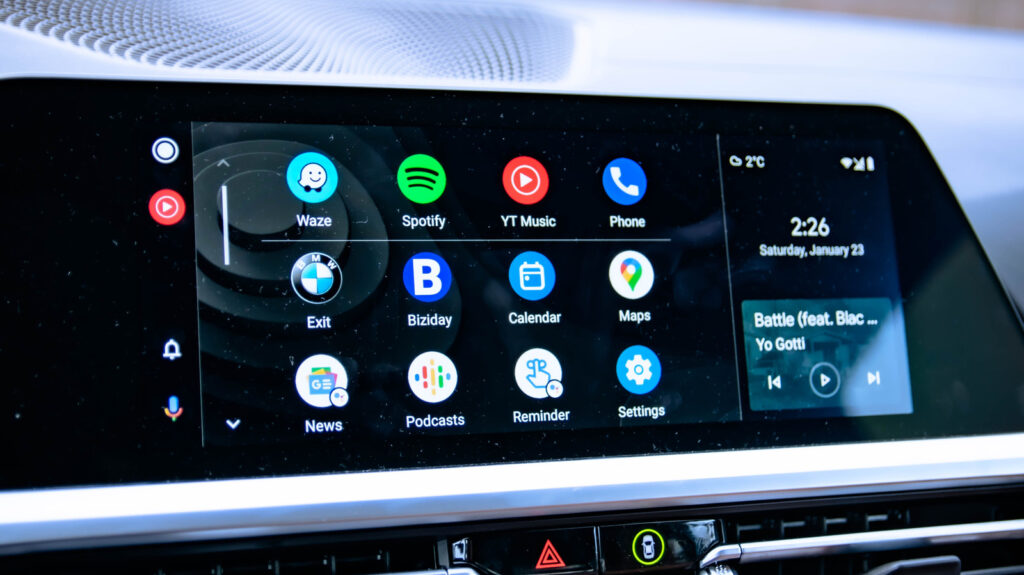

वायरलेस अँड्रॉइड ऑटोमध्ये चढ-उताराचा योग्य वाटा असला तरी, अनुभव इतका अखंड नाही. किंचित कमी झालेल्या कनेक्शनच्या विश्वासार्हतेपासून ते बॅटरीचा निचरा वाढण्यापर्यंत, काही मूठभर गोष्टी आहेत ज्या तुम्ही लक्षात ठेवल्या पाहिजेत. या व्यतिरिक्त, तुम्ही VPN चालवणारा फोन कनेक्ट करता तेव्हा वायरलेस Android Auto कदाचित काम करणार नाही. असे केल्यावर, तुम्हाला “संप्रेषण त्रुटी 21 – VPN शी कनेक्ट केल्याने Android Auto सुरू होण्यापासून रोखू शकते. तुम्ही VPN वापरत असल्यास, ते बंद करा आणि Android Auto शी पुन्हा कनेक्ट करण्याचा प्रयत्न करा.”
लक्षात ठेवा, ही VPN-विशिष्ट त्रुटी नाही. तुम्हाला वेगवेगळ्या VPN वर समान संदेश मिळू शकतो. आणि तुम्हाला ही त्रुटी येण्याचे कारण, किंवा Android Auto VPN सह का काम करत नाही, हे मूलत: तुमचा स्मार्टफोन आणि Android Auto कसे संवाद साधतात यावर अवलंबून आहे. लक्षात ठेवा, प्रारंभिक कनेक्शन स्थापित करण्यासाठी ब्लूटूथ जबाबदार आहे. तो भाग पूर्ण होताच वाय-फायचा ताबा घेतला जातो. म्हणूनच वायरलेस Android Auto तुमच्या फोनचे Wi-Fi चालू करते. आणि जेव्हा Android Auto आणि तुमचा स्मार्टफोन वाय-फाय वर संप्रेषण करत असतात, तेव्हा एक सक्रिय VPN, सोप्या भाषेत, त्याच्याशी संघर्ष होण्याची शक्यता असते. कारण VPN तुमचा फोन नेटवर्क ट्रॅफिक कसे मार्गस्थ करतो ते बदलते आणि हे नेहमी Android Auto च्या नेटवर्किंगशी संरेखित होत नाही.
म्हणून, जेव्हा सक्रिय VPN आढळतो, तेव्हा तुमचा फोन कधीकधी “संप्रेषण त्रुटी 21” टाकतो. अगदी Google चे स्वतःचे मार्गदर्शन तुमचा फोन Android Auto शी कनेक्ट करण्यापूर्वी कोणतेही सक्रिय VPN अक्षम करण्याचे सुचवते. परंतु जर तुम्हाला ते करायचे नसेल, तर समस्येचे निराकरण करण्यासाठी उपाय आहेत.
चांगले जुने वायर्ड कनेक्शन मदत करते
Dangsungnoen/Getty Images द्वारे
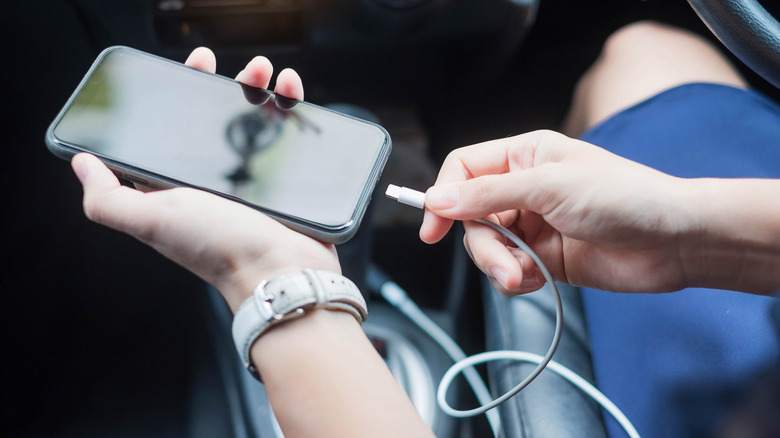
Android Auto ला तुमच्या VPN सह कार्य करण्याचा सर्वात सोपा मार्ग म्हणजे वायर्ड कनेक्शन वापरणे. फक्त तुमचा स्मार्टफोन एका सुसंगत केबलने तुमच्या कारवरील समर्पित Android Auto पोर्टशी कनेक्ट करा. तुम्ही वायर्ड Android Auto वापरता तेव्हा, संप्रेषण करण्यासाठी सेटअप वाय-फायवर अवलंबून नाही. त्याऐवजी, ती सर्व माहिती केबलद्वारे हस्तांतरित केली जाते. त्यामुळे, तुम्हाला यापुढे कोणतीही त्रुटी प्राप्त होणार नाही आणि Android Auto सक्रिय VPN सह कार्य करण्यास प्रारंभ करेल.
लक्षात ठेवा की तुमची केबलची निवड देखील महत्त्वाची आहे, कारण प्रत्येक केबल समान अनुभव देत नाही. काही चांगले काम करतात, काही ठीक करतात आणि काही अजिबात काम करत नाहीत. तुम्ही तुमच्या स्मार्टफोनसोबत पाठवलेली केबल किंवा टॉप-रेट केलेल्या निर्मात्याकडून उच्च-गुणवत्तेची USB केबल वापरणे उत्तम.
याव्यतिरिक्त, वायर्ड Android Auto सह, तुम्हाला अधिक विश्वासार्ह कनेक्शन आणि स्पष्ट ऑडिओ मिळेल आणि तुम्हाला यापुढे दीर्घ प्रवासात बॅटरी संपण्याची चिंता करण्याची गरज नाही. अशा अनेक वायरलेस Android Auto समस्या आहेत ज्यांचे वायर्ड कनेक्शनसह निराकरण केले जाऊ शकते.
तुमच्या VPN वर स्प्लिट टनेलिंग सेट करा
केनेथ च्युंग/गेटी इमेजेस
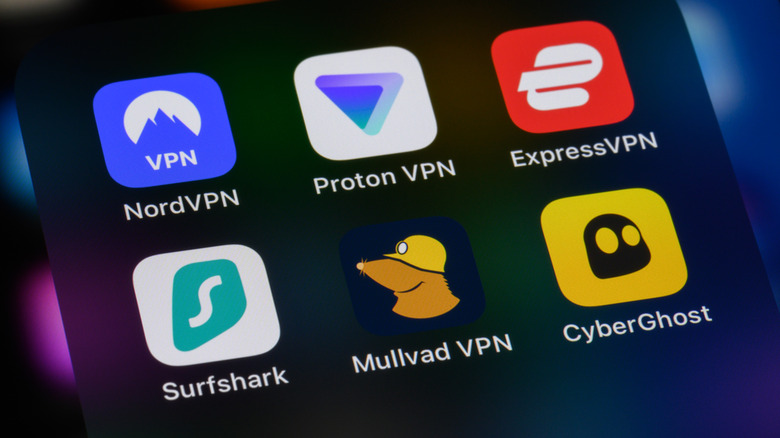
जर तुमच्यासाठी वायर्ड Android Auto हा पर्याय नसेल आणि तुम्ही वायरलेस सेटअपच्या सोयीला प्राधान्य देत असाल, तर दुसरा उपाय आहे. तुम्हाला VPN ॲपमध्ये स्प्लिट टनेलिंग सेट करावे लागेल आणि Android Auto ला VPN पूर्णपणे बायपास करण्याची अनुमती द्यावी लागेल जेणेकरून ते तुमच्या कारशी सामान्य कनेक्शन स्थापित करू शकेल. तुमच्यापैकी ज्यांना माहित नाही त्यांच्यासाठी, स्प्लिट टनेलिंग हे एक वैशिष्ट्य आहे जे तुम्हाला VPN द्वारे कोणते ॲप्स इंटरनेटशी कनेक्ट करायचे आणि कोणते ते थेट करतात हे कॉन्फिगर करू देते. अनेक VPN ॲप्ससह, डीफॉल्ट कॉन्फिगरेशन सर्व वैयक्तिक ॲप्स VPN द्वारे रूट करते आणि म्हणूनच तुम्हाला Android Auto त्रुटी येते.
प्रत्येक ॲपसाठी स्प्लिट टनेलिंग सेट अप करण्याच्या पायऱ्या भिन्न आहेत, जरी संकल्पना समान राहिली. तुमच्या VPN च्या सेटिंग्ज उघडा, स्प्लिट टनेलिंग पहा, ते चालू करा आणि नंतर VPN मधून “Android Auto” एंट्री वगळा. आदर्शपणे, तुम्हाला VPN च्या सेटिंग्जमध्ये “स्प्लिट टनेलिंग” साठी पर्याय शोधावा. लक्षात ठेवा, काही VPN त्याला वेगळ्या प्रकारे लेबल करतात. उदाहरणार्थ, सर्फशार्क स्प्लिट टनेलिंगला “बायपासर” म्हणून संबोधतो. अचूक पायऱ्यांसाठी, तुमच्या VPN ची अधिकृत वेबसाइट तपासणे उत्तम. तसेच, बऱ्याच प्रकरणांमध्ये, स्प्लिट टनेलिंग विनामूल्य योजनेवर उपलब्ध नाही आणि तुम्हाला VPN चे सदस्यत्व विकत घ्यावे लागेल.
आता तुम्हाला पर्याय माहित असल्याने, तुम्ही कोणता उपाय घ्याल हे सर्वस्वी तुमच्यावर अवलंबून आहे. महत्त्वाची गोष्ट अशी आहे की सेटअप कार्य करते. आणि महत्त्वाचे म्हणजे, तुम्ही सामान्य Android Auto चुका करू नये ज्याचा थेट परिणाम एकूण अनुभवावर होतो.

Comments are closed.