
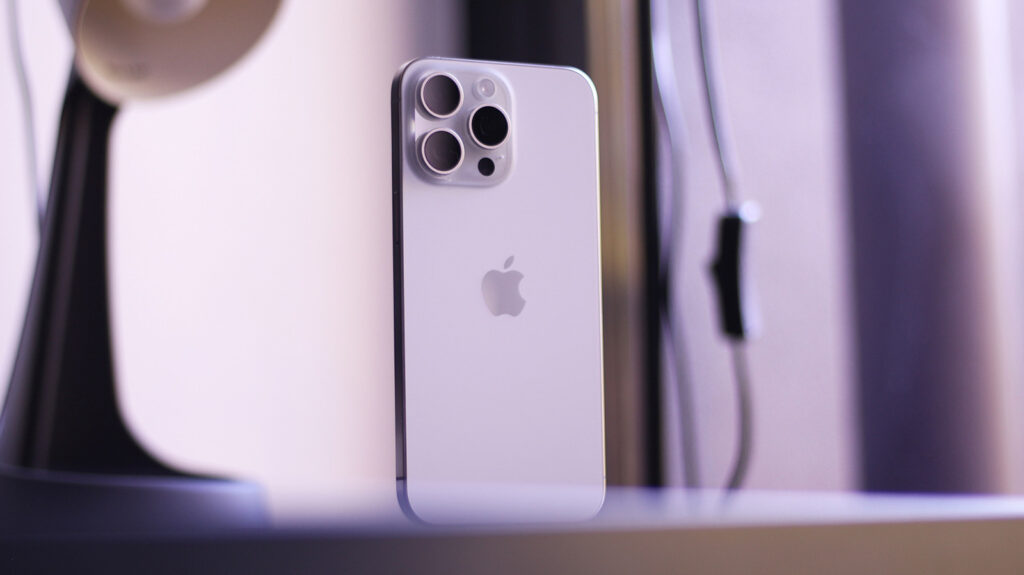

WWDC 2026 मध्ये, Apple ने iPhone ची ऑपरेटिंग सिस्टम, iOS 27 ची पुढील आवृत्ती डेब्यू केली. सार्वजनिक प्रकाशन सप्टेंबरसाठी सेट केले आहे, परंतु ज्यांना स्वारस्य आहे ते विकासक पूर्वावलोकन स्थापित करून iOS 27 मध्ये नवीन वैशिष्ट्ये लवकर वापरून पाहू शकतात. प्रत्येक बीटा रीलिझ प्रमाणेच, तथापि, नेहमीच थोडासा धोका असतो, विशेषत: जर तुमच्याकडे जुने iPhone मॉडेल असेल. एकाधिक आयफोन 15 प्रो मालक अद्यतन स्थापित केल्यानंतर ब्रिक केलेल्या डिव्हाइसची तक्रार करत आहेत.
फोर्स रीस्टार्ट केल्यानंतर हा मुद्दा सुरू झाल्याचे दिसते. प्रभावित वापरकर्त्यांनी नोंदवले आहे की त्यांचे iPhones पूर्णपणे प्रतिसाद देत नाहीत, डिव्हाइस पुन्हा चालू करण्याचा प्रयत्न करून किंवा चार्जरमध्ये प्लग केल्यानंतरही डिस्प्ले काळाच राहिला. आम्ही प्रथम iOS 27 विकसक बीटा चालवत असलेल्या आमच्या iPhone 15 Pro Max वर समस्येचे पुनरुत्पादन करण्यात सक्षम होतो. सुरक्षित राहण्यासाठी, तुम्ही iPhone 15 Pro वर असल्यास पहिला बीटा इंस्टॉल करणे टाळू शकता. ही समस्या नॉन-प्रो iPhone 15s वर परिणाम करते की नाही हे स्पष्ट नाही.
आमच्या बाबतीत, इतर बऱ्याच लोकांप्रमाणेच, आयफोनला DFU (डिव्हाइस फर्मवेअर अपडेट) मोडमध्ये पाठवून Mac किंवा PC वापरून पुनर्संचयित करत होते. दुर्दैवाने, काही वापरकर्ते DFU मोडमध्ये प्रवेश करू शकले नाहीत, अशा परिस्थितीत, Apple सपोर्ट किंवा सत्यापित तंत्रज्ञ यांच्याशी संपर्क साधणे हा एकमेव पर्याय असू शकतो.
iOS 27 वर ब्रिक केलेल्या आयफोनचे निराकरण कसे करावे
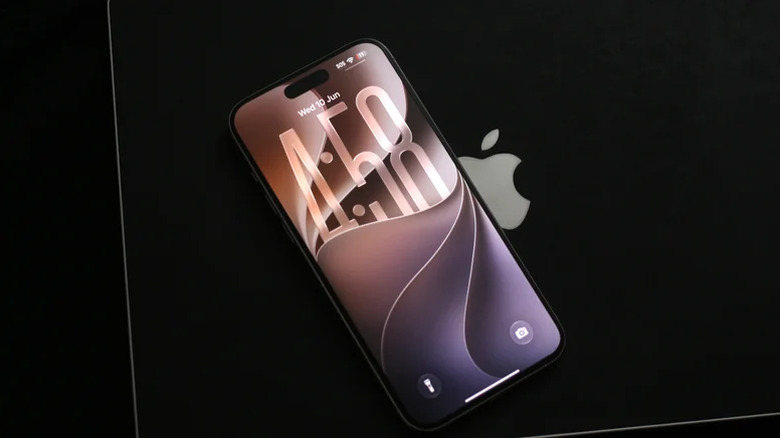
अदनान अहमद/वाचा
जर तुम्ही अलीकडे iOS 27 वर अपडेट केले असेल आणि ब्रिक्ड आयफोनसह समाप्त झाला असेल, तर तुम्ही ते स्वतः पुन्हा चालू करू शकाल अशी चांगली संधी आहे. तुम्हाला Mac किंवा Windows PC मध्ये प्रवेश, इंटरनेट कनेक्शन, डेटा केबल आणि काही नशीब हवे आहेत. तुमच्या Mac वर फाइंडर उघडून सुरुवात करा. तुम्ही Windows वर असल्यास, Apple डिव्हाइसेस किंवा iTunes ॲप इंस्टॉल करा आणि ते लाँच करा. केबल वापरून तुमचा आयफोन तुमच्या संगणकाशी कनेक्ट करा. पुढे, आपल्याला आपल्या iPhone वर DFU मोड प्रविष्ट करण्याची आवश्यकता आहे. असे करणे अवघड आहे आणि बटण संयोजनांचा क्रम आवश्यक आहे. तुमचा iPhone तुमच्या संगणकाशी कनेक्ट करून:
- आवाज वाढवा बटण पटकन दाबा आणि सोडा.
- व्हॉल्यूम डाउन बटण पटकन दाबा आणि सोडा.
- बाजूचे (पॉवर) बटण पाच सेकंदांसाठी दाबा आणि धरून ठेवा, नंतर, ते न सोडता, व्हॉल्यूम डाउन बटण देखील दाबून ठेवा.
- पाच सेकंदांनंतर, व्हॉल्यूम डाउन बटण दाबून ठेवत असताना फक्त बाजूचे बटण सोडा.
Apple Devices ॲप किंवा Finder ने तुमचा iPhone DFU मोडमध्ये ओळखला पाहिजे. “आयफोन पुनर्संचयित करा” वर क्लिक करा आणि थोडा वेळ द्या. तुमचे डिव्हाइस आता iOS 26.5 सह नवीन बूट झाले पाहिजे. दुर्दैवाने, तुम्ही तुमचे सर्व ॲप्स आणि डेटा गमावाल आणि तुम्हाला तुमचा Apple आयडी आणि पासवर्ड टाकून सक्रियकरण लॉक बायपास करण्याची आवश्यकता असू शकते. म्हणूनच बीटा बिल्ड वापरण्यापूर्वी तुम्ही नेहमी तुमच्या आयफोनचा बॅकअप घ्यावा.

Comments are closed.