
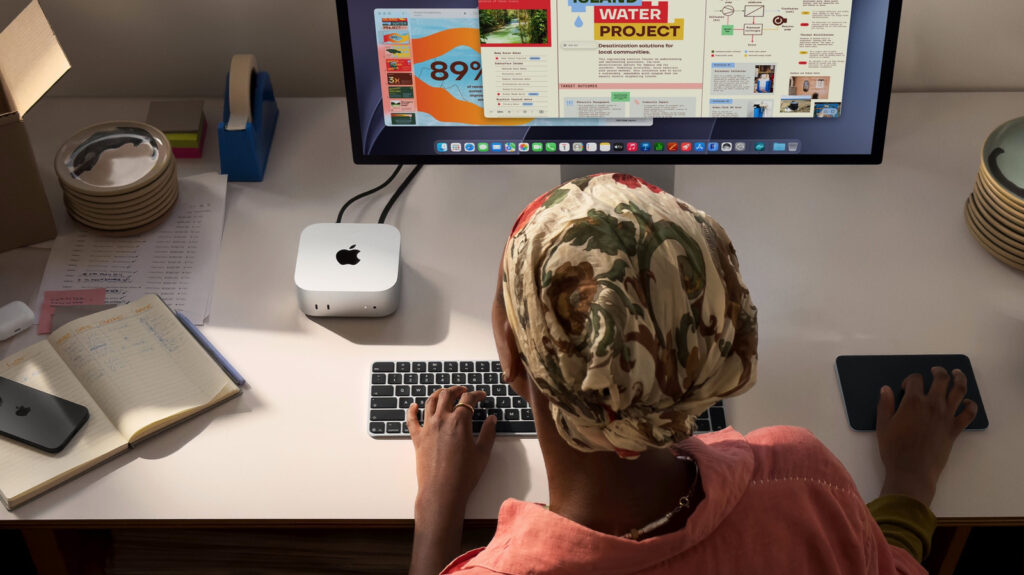

कोणत्याही टेक उपकरणाप्रमाणे, Mac minis अखेरीस त्यांचा कार्यात्मक अभ्यासक्रम चालवतील आणि त्यांना पुनर्स्थित करणे आवश्यक आहे. जर तुम्ही नवीन संगणकासाठी खरेदी करत असाल, तर तुम्हाला हे माहित असले पाहिजे की तुमचा जुना Mac mini अजूनही उपयुक्त ठरू शकतो, कारण ते समर्पित सर्व्हर किंवा NAS (नेटवर्क संलग्न स्टोरेज) म्हणून कार्यरत होऊ शकते. त्या सर्व्हरवर नंतर एका डिव्हाइसवरून दुसऱ्या डिव्हाइसवर डेटा संचयित करण्यासाठी, प्रक्रिया करण्यासाठी आणि “सर्व्ह” करण्यासाठी दुसऱ्या Mac किंवा Windows संगणकाद्वारे प्रवेश केला जाऊ शकतो.
गेम-बदलणारी उत्पादने वितरीत करण्यासाठी ऍपलची इच्छा असूनही, ते नेहमीच काही टेक-y ग्राहकांना स्पर्धेपासून दूर ठेवू शकले नाही. मॅक मिनी, काही प्रमाणात, अंतर भरून काढण्यासाठी सादर करण्यात आला. हे ब्रँडची स्वाक्षरी प्रक्रिया शक्ती एका वेगळ्या, Apple TV-आकाराच्या संगणकात प्रदान करते जे वापरकर्त्याच्या पसंतीच्या जवळजवळ कोणत्याही मॉनिटर, कीबोर्ड आणि माउसशी कनेक्ट होऊ शकते. येथे $899 ची किंमतज्या वापरकर्त्यांना ऍपल पॉवर पाहिजे आहे त्यांच्यासाठी हा एक बजेट-अनुकूल आणि उच्च-पोर्टेबल पर्याय आहे ज्यांना ब्रँडच्या उपकरणांमध्ये न जाता. तुमचा जुना मॅक मिनी सर्व्हरमध्ये कसा बदलायचा ते येथे आहे.
तुमचा मॅक मिनी सर्व्हर म्हणून सेट करत आहे
वेग, कार्यप्रदर्शन आणि कॉन्फिगरेशनच्या स्वातंत्र्याला प्राधान्य देणाऱ्या गेमर आणि विकसकांसाठी स्वतंत्र सर्व्हर असणे योग्य असू शकते. परंतु तुम्ही तुमचा जुना Mac mini रूपांतरित करण्यापूर्वी, तुम्हाला ते मॉनिटर, कीबोर्ड आणि माउस किंवा ट्रॅकपॅडशी कनेक्ट केलेले आहे, तुमचा दुसरा संगणक त्याच नेटवर्कशी कनेक्ट केलेला आहे आणि तुम्हाला तुमच्या जुन्या Mac mini चा IP पत्ता सापडेल याची खात्री करणे आवश्यक आहे. तेथून तुमचा जुना मिनी सर्व्हरमध्ये बदलण्यासाठी या चरणांचे अनुसरण करा:
- तुम्हाला तुमच्या मॅक मिनीसह वापरायचे असलेले सर्व्हर सॉफ्टवेअर निवडा आणि त्याच्या सेटअप प्रक्रियेचे अनुसरण करून ते स्थापित करा. तुमच्या नेटवर्कवरील इतर डिव्हाइसेसवरील कनेक्शन स्वीकारण्यासाठी ते कॉन्फिगर केले असल्याची खात्री करा.
- तुमच्या मॅक मिनीच्या सेटिंग्जमध्ये, त्याचे ऑटो स्लीप फंक्शन बंद करा, त्याचा फायरवॉल चालू करा आणि पॉवर आऊटेजनंतर आपोआप रीस्टार्ट होण्यासाठी कॉन्फिगर करा.
- रिमोट लॉगिन फंक्शन किंवा स्क्रीन शेअर सेटिंग वापरून, रिमोट ऍक्सेससाठी तुमचा Mac मिनी सेट करा. Windows उपकरणांसह स्क्रीन सामायिकरण वापरण्यासाठी, तुम्हाला तृतीय-पक्ष VCN क्लायंट संलग्न करणे आवश्यक आहे.
- तुमच्या Mac mini च्या सिस्टम सेटिंग्जच्या सामान्य विभागात, फाइल शेअरिंग सक्षम करा. काही सर्व्हर सॉफ्टवेअर पर्याय सेटअप दरम्यान मिनीसाठी फाइल शेअरिंग सक्षम करण्याचा मार्ग देखील प्रदान करू शकतात.
- फाइंडर उघडून, गो निवडून, नंतर सर्व्हरशी कनेक्ट करून तुमचा Mac मिनी दुसऱ्या Mac सह कनेक्ट करा. तेथून, तुमच्या मिनीचा IP पत्ता प्रविष्ट करा. Windows संगणकाशी कनेक्ट करण्यासाठी, तुमच्या Mac वरील गो विंडोमध्ये सर्व्हरशी कनेक्ट करा निवडून प्रारंभ करा. पॉपअप विंडोमध्ये, “SMB://” प्रविष्ट करा, त्यानंतर Windows डिव्हाइसचा IP पत्ता, नंतर कनेक्ट करा क्लिक करा आणि सूचनांचे अनुसरण करा.
तुमचा मॅक मिनी आता समर्पित सर्व्हर किंवा NAS म्हणून कार्यरत असावा. तुम्ही डिस्प्लेशिवाय मिनी वापरण्यास प्राधान्य दिल्यास, स्क्रीन शेअरिंग तुम्हाला त्याच नेटवर्कवरील दुसऱ्या Mac वरून तुमचा Mac mini दूरस्थपणे व्यवस्थापित करण्यास अनुमती देईल.

Comments are closed.