
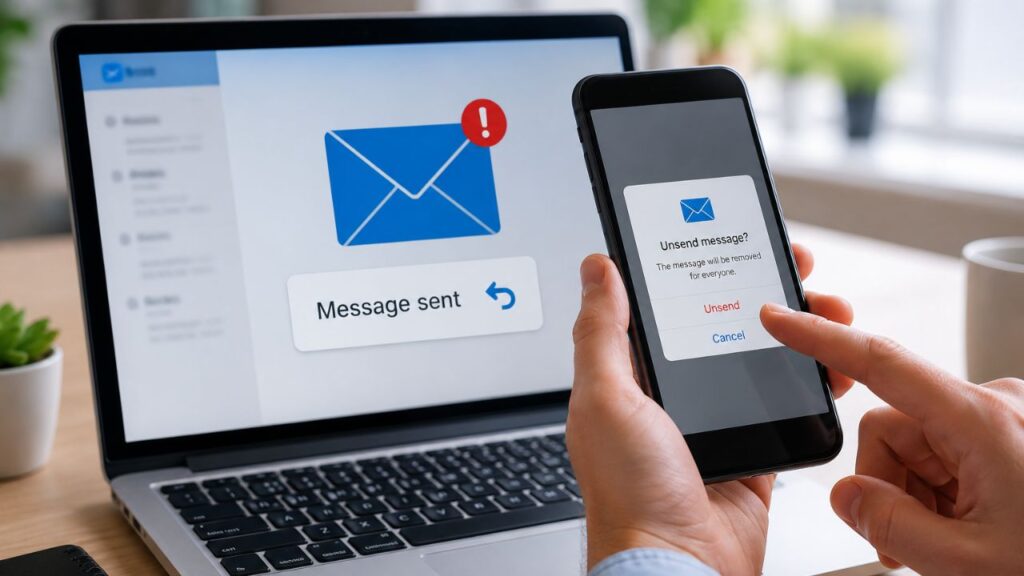
ईमेल पूर्ववत युक्ती: चुकून ईमेल पाठवला? या युक्तीने ताबडतोब अनसेंड करा, समोरची व्यक्ती तुमचा मेसेज देखील वाचू शकणार नाही!

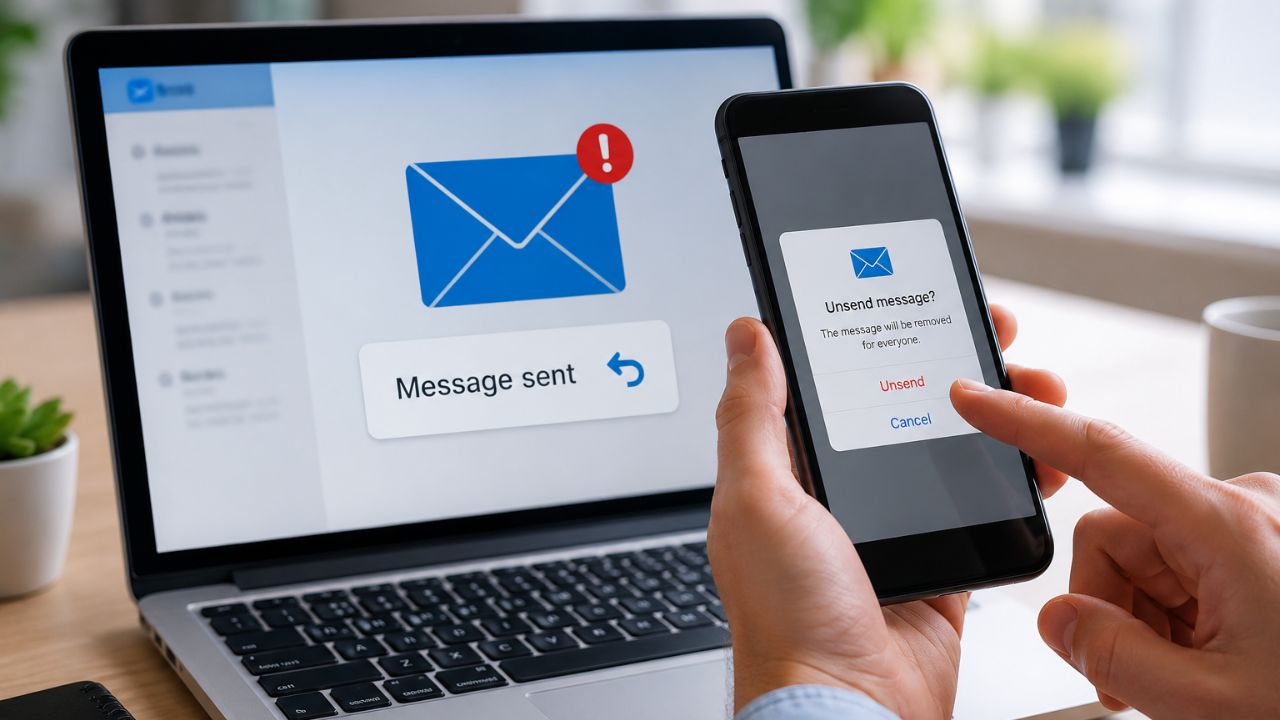
- चुकून ईमेल पाठवला?
- या युक्तीने त्वरित पाठवा
- समोरची व्यक्ती तुमचा मेसेज वाचू शकणार नाही!
Gmail वर ईमेल कसे पाठवायचे: आजच्या डिजिटल युगात ईमेल आपल्या दैनंदिन जीवनाचा आणि कार्यालयीन कामाचा तो एक अतिशय महत्त्वाचा भाग बनला आहे. कार्यालयातील महत्त्वाचे काम असो, फाइल ट्रान्सफर असो किंवा व्यावसायिक संवाद असो, ईमेलचा वापर सर्वत्र अनिवार्य झाला आहे. मात्र, अनेकदा आपण घाईगडबडीत किंवा घाईगडबडीत चुकीचा ईमेल पाठवतो. कधी चुकीची फाईल जोडली जाते, कधी अपूर्ण संदेश पाठवला जातो, तर कधी चुकीच्या व्यक्तीला मेल पाठवला जातो. अशा परिस्थितीत वापरकर्ते गोंधळून जातात. पण, Gmail मध्ये एका साध्या वैशिष्ट्याच्या मदतीने तुम्ही ही त्रुटी काही सेकंदात दूर करू शकता.
जीमेलचे 'अंडू सेंड' वैशिष्ट्य काय आहे?
Google च्या Gmail प्लॅटफॉर्मने वापरकर्त्यांसाठी 'Undo Send' नावाचे एक अतिशय उपयुक्त वैशिष्ट्य प्रदान केले आहे. हे फीचर तुम्हाला पाठवलेला ईमेल काही सेकंदात परत रिकॉल करण्याची परवानगी देते. जेव्हा तुम्ही 'पाठवा' बटणावर क्लिक करता, तेव्हा ईमेल लगेच दुसऱ्या व्यक्तीला पाठवला जात नाही, परंतु काही सेकंदांसाठी सिस्टममध्ये होल्डवर ठेवला जातो. दरम्यान स्क्रीनच्या तळाशी 'Undo' पर्याय दिसेल, ज्यावर क्लिक करून तुम्ही तो ईमेल ब्लॉक करू शकता.
'Undo Send' ची वेळ मर्यादा कशी वाढवायची? (चरण-दर-चरण प्रक्रिया)
जीमेलमध्ये बाय-डिफॉल्ट हे फिचर फक्त ५ सेकंदांसाठी ॲक्टिव्ह असते. तथापि, तुम्ही ही वेळ मर्यादा 30 सेकंदांपर्यंत वाढवू शकता. त्यासाठी खालील स्टेप्स फॉलो करा:
1. Gmail वर लॉग इन करा: सर्व प्रथम तुमच्या संगणकावर Gmail खाते उघडा.
2. सेटिंग्ज वर जा: स्क्रीनच्या उजव्या कोपर्यात 'गियर' (सेटिंग्ज) चिन्हावर क्लिक करा.
3. सर्व सेटिंग्ज पहा: त्यानंतर 'सर्व सेटिंग्ज पहा' पर्याय निवडा.
४. पूर्ववत पाठवा पर्याय शोधा: 'जनरल' टॅबमध्येच तुम्हाला 'Undo Send' चा पर्याय दिसेल.
5. वेळ निवडा (रद्द करण्याचा कालावधी): येथे ड्रॉप-डाउन मेनूमध्ये 5, 10, 20 किंवा 30 सेकंदांचा पर्याय असेल. सुरक्षिततेच्या कारणास्तव 30 सेकंदाचा पर्याय निवडणे अधिक फायदेशीर आहे.
6. बदल जतन करा: शेवटी खाली स्क्रोल करा आणि 'सेव्ह चेंजेस' वर क्लिक करा.
टेक मार्केटमध्ये नवा धमाका! 200MP कॅमेरा सह Vivo X Fold 6 चीनमध्ये लाँच; प्रीमियम लूकने वापरकर्त्यांचे लक्ष वेधून घेतले
मोबाईल ॲप वापरण्यासही सोपे
ही सुविधा केवळ संगणकांपुरती मर्यादित नसून जीमेलच्या मोबाइल ॲपवर (अँड्रॉइड आणि आयओएस) उपलब्ध आहे. जेव्हा तुम्ही मोबाईलवरून ईमेल पाठवता तेव्हा स्क्रीनच्या तळाशी डावीकडे 'पाठवण्याचा' पर्याय असतो आणि त्यापुढे 'अनडू' पर्याय असतो. तुम्ही त्यावर टॅप करताच, पाठवलेला ईमेल मसुदा स्वरूपात स्क्रीनवर परत येतो आणि समोरच्या व्यक्तीला दिसत नाही.
या महत्त्वाच्या गोष्टी लक्षात ठेवा
'Undo Send' हे फिचर लाइफ सेव्हर मानले जात असले तरी त्याला काही मर्यादा आहेत. तुम्ही निर्धारित वेळेच्या मर्यादेत (उदा. ३० सेकंद) 'पूर्ववत करा' क्लिक न केल्यास, ईमेल प्राप्तकर्त्याच्या इनबॉक्समध्ये कायमचा जाईल आणि त्यानंतर तो हटवला जाऊ शकत नाही किंवा परत मागवता येणार नाही. त्यामुळे तंत्रज्ञानाची मदत घेण्याव्यतिरिक्त, कोणताही ईमेल पाठवण्यापूर्वी 'टू', 'विषय' आणि 'अटॅचमेंट' दोनदा तपासणे हा सर्वात सुरक्षित मार्ग आहे.
सरकारचा मोठा इशारा! व्हॉट्सॲप आणि ई-मेलवर 'बॉस स्कॅम' सुरूच; एक चूक आणि तुमचे मोठे नुकसान होईल

Comments are closed.