
आयआयटी बॉम्बे विद्यार्थी प्रकरणादरम्यान उपस्थित झाले प्रश्न: ॲपल किंवा पोलिस देखील पासकोडशिवाय तुमचा आयफोन उघडू शकतात? लॉक आउट झाल्यावर रीसेट करण्याच्या सर्व अधिकृत पद्धती जाणून घ्या

मुंबई आयआयटी बॉम्बेचा विद्यार्थी साहिल वाकोडेच्या दुःखद मृत्यूच्या तपासादरम्यान, त्याचा आयफोन पोलिसांसाठी एक महत्त्वपूर्ण डिजिटल पुरावा बनला आहे. मात्र, यंत्रावरील पासकोड लॉकमुळे तपास यंत्रणांसमोर डेटा रिकव्हर करण्याचे मोठे तांत्रिक आणि कायदेशीर आव्हान निर्माण झाले आहे. सूत्रांनी आणि मीडिया रिपोर्ट्सनुसार, साहिलच्या ओळखीच्या किंवा मित्रांपैकी कोणालाही या फोनचा पासकोड माहित नाही.
या हाय-प्रोफाइल प्रकरणाने पुन्हा एकदा डिजिटल गोपनीयता आणि स्मार्टफोन सुरक्षेबाबत अनेक महत्त्वाचे प्रश्न उपस्थित केले आहेत. शेवटी, आयफोन पासकोड इतका सुरक्षित का मानला जातो? तपास संस्था किंवा Apple स्वतः पासकोडशिवाय डेटा ऍक्सेस करू शकतात? आणि जर एखादा सामान्य वापरकर्ता त्याच्या आयफोनचा पासकोड विसरला तर तो पुन्हा वापरात आणण्याचा योग्य आणि अधिकृत मार्ग कोणता आहे? या सर्व तांत्रिक बाबी सविस्तरपणे समजून घेऊया.
आयफोन पासकोड इतका सुरक्षित आणि महत्त्वाचा का आहे?
Apple च्या iOS ऑपरेटिंग सिस्टीममध्ये, पासकोड हे स्क्रीन लॉक उघडण्याचे फक्त एक साधे साधन नाही तर ते डिव्हाइसच्या संपूर्ण डेटा संरक्षण आणि एन्क्रिप्शनचा पाया आहे. तुम्ही तुमच्या iPhone वर पासकोड सेट करताच, फोनची डेटा संरक्षण प्रणाली आपोआप सक्रिय होते.
यानंतर, फोनमध्ये उपस्थित असलेले फोटो, संदेश, कागदपत्रे आणि आर्थिक माहिती जटिल एन्क्रिप्शन कोडमध्ये रूपांतरित केली जाते. फेस आयडी किंवा टच आयडी सारखी बायोमेट्रिक वैशिष्ट्ये केवळ दैनंदिन वापरात त्वरित प्रवेश प्रदान करतात, परंतु सॉफ्टवेअर अपडेट किंवा अनेक चुकीच्या प्रयत्नांनंतर, डिव्हाइस रीस्टार्ट झाल्यावर सिस्टम अपरिहार्यपणे मुख्य पासकोडसाठी विचारते. म्हणूनच एन्क्रिप्टेड डेटा पासकोडशिवाय वाचणे जवळजवळ अशक्य मानले जाते.
कुटुंब, मित्र किंवा एजन्सी यांना पासकोड माहित असावा का?
सुरक्षा तज्ञांच्या मते, पासकोड ही तुमची वैयक्तिक डिजिटल की आहे आणि ती कोणाशीही शेअर करू नका. तथापि, त्रासदायक परिस्थिती लक्षात घेऊन, लोक त्यांच्या सोयीनुसार अत्यंत विश्वासार्ह व्यक्ती किंवा कुटुंबातील सदस्यांसह ते सामायिक करू शकतात.
येथे हे लक्षात घेणे महत्त्वाचे आहे की कोणाकडे पासकोड आहे आणि फोनमधील वैयक्तिक डेटा पाहण्याची कायदेशीर अधिकृतता असलेली व्यक्ती हे दोन भिन्न विषय आहेत. सुरक्षेच्या दृष्टीकोनातून, पासकोड कागदावर लिहून ठेवल्याने किंवा अनेक लोकांसमोर सार्वजनिकपणे उघड केल्याने सायबर सुरक्षा धोके वाढतात.
तुम्ही वारंवार चुकीचा पासकोड टाकल्यास काय होईल?
आयफोनमध्ये सलग अनेक वेळा चुकीचा पासकोड टाकल्यास, iOS ची स्वयंचलित सुरक्षा यंत्रणा सक्रिय केली जाते.
-
सुरुवातीच्या चुकीच्या प्रयत्नांसाठी काही मिनिटांसाठी टायमर सुरू होतो.
-
सलग चुकीच्या प्रयत्नांनंतर स्क्रीनवर 'आयफोन अनुपलब्ध' किंवा 'सुरक्षा लॉकआउट' संदेश प्रदर्शित होऊ लागतो.
-
या टप्प्यावर पोहोचल्यानंतर फोन रीसेट प्रक्रियेतून न जाता सामान्य मार्गाने अनलॉक होऊ शकत नाही.
आपण आपला आयफोन पासकोड विसरल्यास काय करावे?
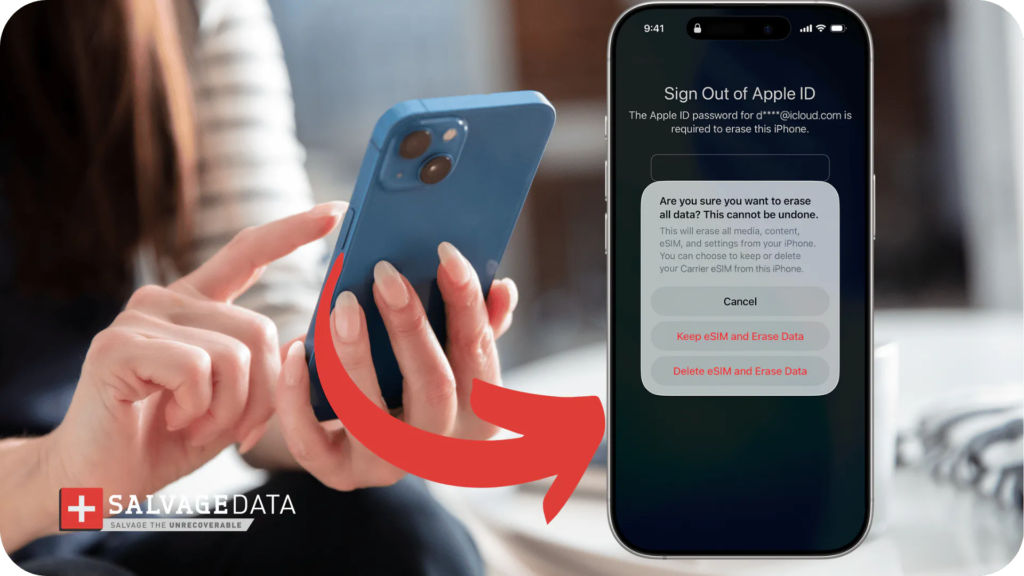
वापरकर्त्याने त्यांच्या iPhone चा पासकोड पूर्णपणे विसरल्यास, Apple चा एक स्पष्ट आणि अधिकृत नियम आहे की तो पुन्हा वापरण्यायोग्य करण्याचा एकमेव मार्ग म्हणजे फोनचा डेटा सुरक्षितपणे मिटवणे. यासाठी प्रामुख्याने खालील पद्धती वापरल्या जातात:
1. लॉक स्क्रीनवरून थेट मिटवा किंवा रीसेट करा
आधुनिक iOS आवृत्त्यांमध्ये, जर डिव्हाइस Wi-Fi किंवा मोबाइल डेटाशी कनेक्ट केलेले असेल आणि Apple खाते (iCloud) मध्ये लॉग इन केले असेल तर, चुकीचा पासकोड प्रविष्ट केल्यानंतर स्क्रीन दिसू शकते. 'पासकोड विसरलात?' किंवा 'आयफोन मिटवा' पर्याय समोर येतो. यावर क्लिक करून वापरकर्त्याला त्याच्या ऍपल खात्याचा पासवर्ड टाकावा लागेल. एकदा ओळख सत्यापित केल्यानंतर, डिव्हाइसचा डेटा रीसेट केला जातो आणि तुम्ही नवीन पासकोड सेट करू शकता.
2. Find My वैशिष्ट्यासह दूरस्थपणे डेटा मिटवा
तुमचा फोन हरवला असेल, चोरीला गेला असेल किंवा लॉक स्क्रीन काम करत नसेल, तर तुम्ही दुसऱ्या Apple डिव्हाइसवर किंवा इंटरनेट ब्राउझरवर वापरून पाहू शकता. [icloud.com/find]( द्वारे तुम्ही तुमच्या खात्यात लॉग इन करू शकता. तेथे 'आयफोन मिटवा' पर्याय निवडल्याने, इंटरनेटशी कनेक्ट होताच iPhone वरील सर्व डेटा दूरस्थपणे मिटविला जाईल. लक्षात ठेवा, या वैशिष्ट्याचा मुख्य उद्देश वैयक्तिक डेटा संरक्षित करणे आहे, डेटा काढून टाकणे नाही.
3. रिकव्हरी मोडद्वारे संगणक/मॅक वरून पुनर्संचयित करणे
लॉक स्क्रीनवरून फोन रीसेट होत नसल्यास, तुम्हाला डिव्हाइस रिकव्हरी मोडमध्ये ठेवावे लागेल आणि ते संगणकाशी कनेक्ट करावे लागेल.
-
विंडोज पीसी वर ऍपल डिव्हाइसेस ॲप / iTunes किंवा Mac वर शोधक उघडा.
-
विहित बटण संयोजन वापरून आयफोनला पुनर्प्राप्ती मोडमध्ये आणा.
-
संगणकाच्या स्क्रीनवर 'पुनर्संचयित करा' पर्याय निवडा. हे फोनचे नवीनतम iOS सॉफ्टवेअर पुन्हा डाउनलोड आणि स्थापित करेल आणि फोन फॅक्टरी-रीसेट मोडमध्ये ठेवेल.
महत्त्वाची सूचना: या सर्व प्रक्रियेनंतर, जर तुमच्याकडे आधीच iCloud बॅकअप असेल किंवा संगणकावर स्थानिक बॅकअप तयार केला असेल, तर नवीन सेटअप करताना डेटा पुनर्संचयित केला जाऊ शकतो. अन्यथा, जुना अनबॅक अप केलेला डेटा कायमचा मिटवला जाईल.

Comments are closed.